
使い方ガイド
自社フォーマットで商品を登録するCSV アップロードと手動登録、バリエーション商品の書き方
楽天市場や Yahoo!ショッピングの商品 CSV をまだ持っていなくても、CataMap の「自社フォーマット」なら商品管理番号・商品名・商品説明・画像URLだけで商品を登録し、AI 判定を経て各モールの登録用 CSV を出力できます。 このページでは、テンプレートのダウンロードから Excel での編集・保存、アップロード、 カラー × サイズのようなバリエーション商品の登録までを、実際の画面で順に説明します。
自社フォーマットとは
自社フォーマットは、CataMap が定める最小構成の商品 CSV です。モール固有の列を持たないので、同じファイルを楽天市場のカタログにも Yahoo!ショッピングのカタログにもアップロードできます。登録した商品はモール CSV から取り込んだ商品と同じように AI 判定・CSV 出力の対象になります。
- 単品商品: 1 行に 1 商品を書きます。
- バリエーション商品(カラー・サイズなど): 1 行に 1 SKU を書き、同じ商品管理番号の行を 1 商品としてまとめます。
- 手動登録: 1 件ずつ画面から登録することもできます(バリエーションにも対応)。
1自社登録カタログを作る
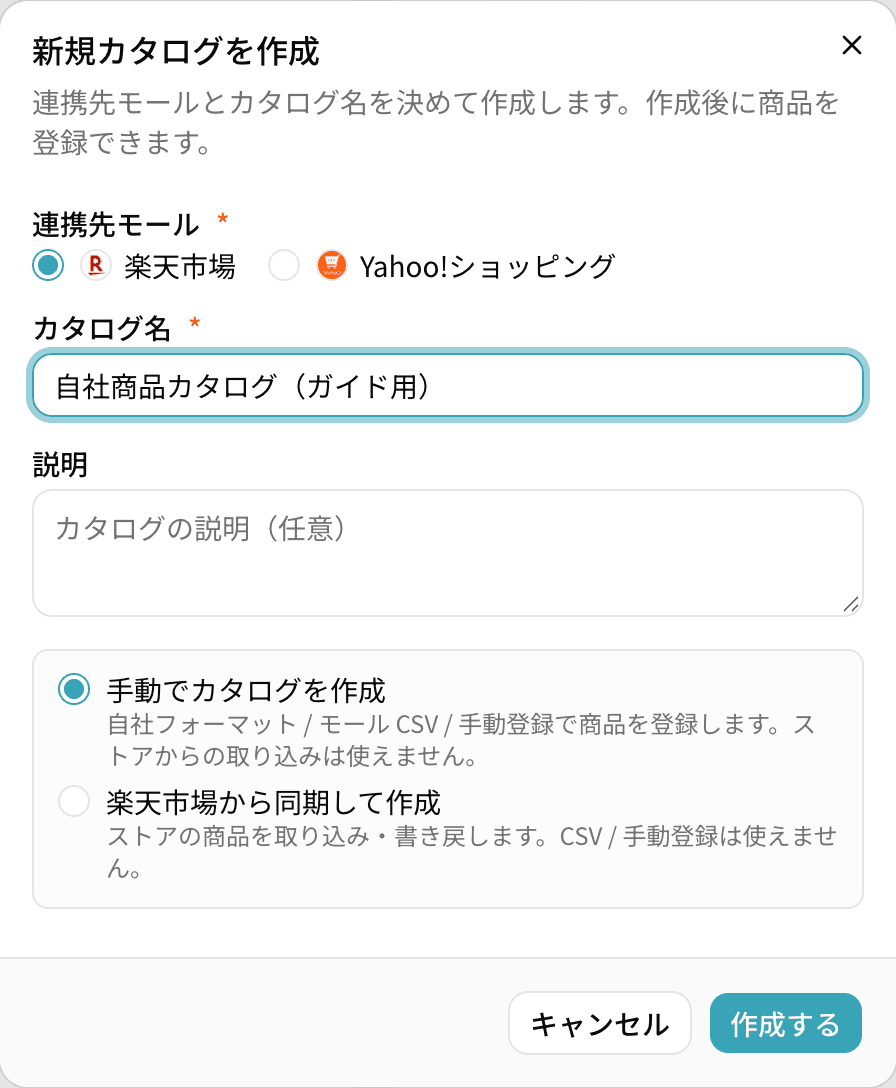
サイドバーの「カタログ」横の「+」か、カタログ一覧の「新規カタログを作成」を押します。連携先モール(出力したい CSV のモール)とカタログ名を入れ、登録経路は「手動でカタログを作成」を選んで作成します。
2テンプレートをダウンロードする
作成直後のカタログは商品が 0 件です。「CSVをアップロード」ボタンの下にある「テンプレートCSVをダウンロード」を押すと、列名と見本行が入った catamap-item-template.csv が保存されます (CSV アップロードのダイアログ内にも同じリンクがあります)。
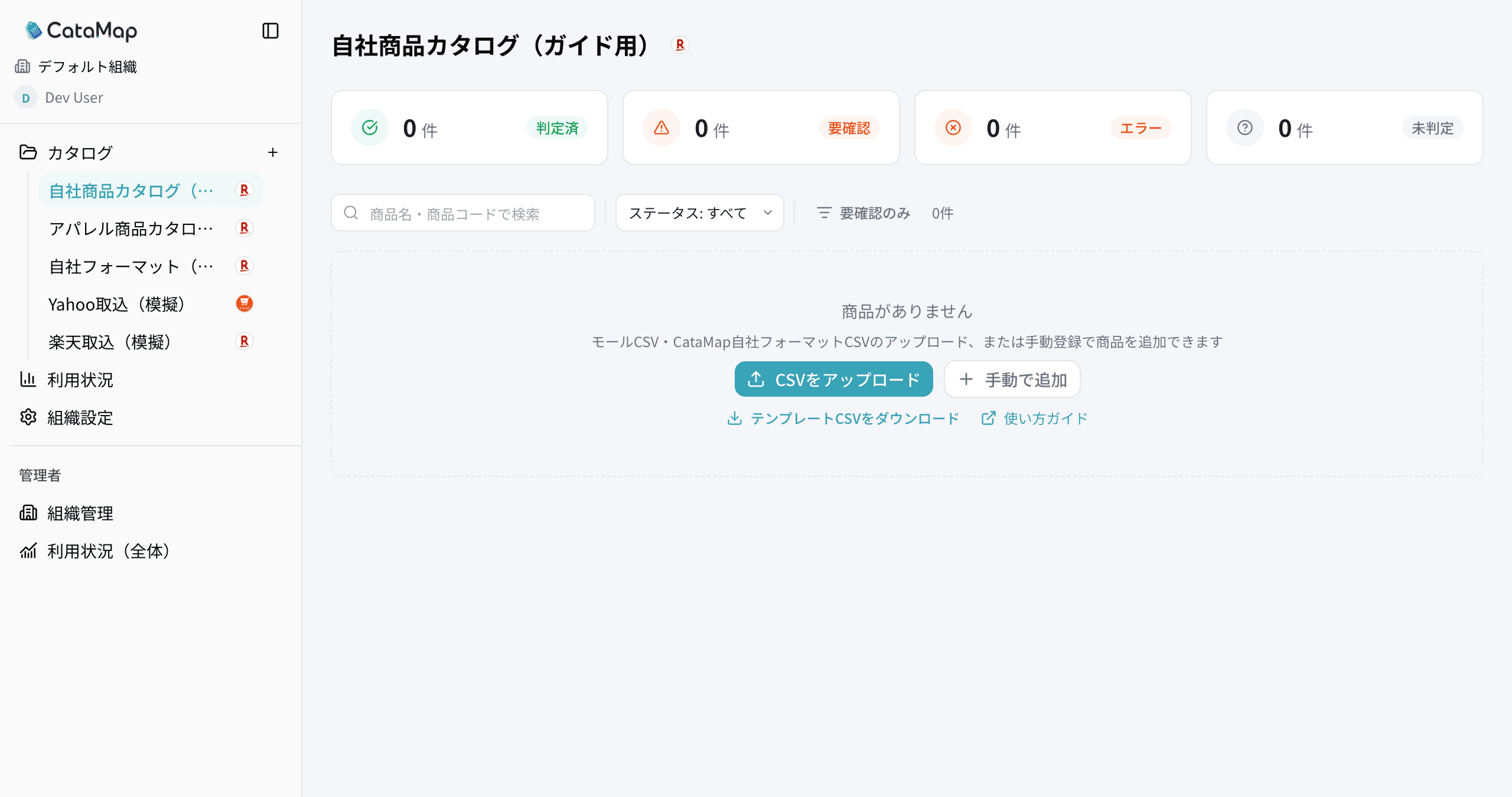
見本行は「単品 1 行」と「バリエーション商品 1 件(4 SKU)」です。書き方の参考にしたうえで、 アップロード前に削除するか自社の商品で上書きしてください。
3列の説明
1 行目は列名です。列名は変更せず、順番の入れ替えと不要な列の削除は自由です(列は名前で読み取ります)。
商品の列
| 列名 | 必須 | 内容 |
|---|---|---|
| 商品管理番号 | 必須 | カタログ内で商品を一意に識別するコード。モールに出力する CSV の商品コード(楽天: 商品管理番号 / Yahoo!: code)にそのまま使われます。半角英数字とハイフンを推奨します。 |
| 商品名 | 必須 | 商品名。AI 判定の主な入力です。 |
| 商品説明 | 商品説明。素材・サイズ・仕様が書かれているほど属性の判定精度が上がります。 | |
| 画像URL1 〜 画像URL10 | 商品画像の URL(https:// から始まる公開 URL・最大 10 枚)。画像URL1 が代表画像として AI 判定に使われます。 |
バリエーション(SKU)の列
単品商品ではこれらの列は空欄のままにします。
| 列名 | 必須 | 内容 |
|---|---|---|
| SKU管理番号 | バリエーション商品では必須 | SKU ごとのコード(商品内で一意)。この列に値が入った行が 1 SKU になります。空欄の行は SKU にはならず、単品または商品情報だけの行として扱われます。 |
| バリエーション1項目名 / バリエーション1選択肢 | 軸 1 の名前(例: カラー)と、この SKU の値(例: 赤)。項目名は同じ商品のすべての SKU 行で同じ名前を入れます。 | |
| バリエーション2項目名 / バリエーション2選択肢 | 軸 2(例: サイズ / M)。軸が 1 つだけの商品では空欄にします。 | |
| バリエーション3項目名 / バリエーション3選択肢 | 軸 3。自社フォーマットの軸は最大 3 つです。 | |
| SKU画像URL | SKU ごとの画像 URL(1 件・任意)。楽天市場の SKU 画像として出力されます。 |
4単品商品の書き方(Excel)
テンプレートを Excel で開き、1 行に 1 商品を書きます。バリエーションの列(SKU管理番号・バリエーション1〜3・SKU画像URL)は空欄のままにします。

| 商品管理番号 | item-0001 |
|---|---|
| 商品名 | オーガニックコットンTシャツ 半袖 メンズ |
| 商品説明 | 肌ざわりのよいオーガニックコットン100%のTシャツです。 |
| 画像URL1 | https://example.com/images/item-0001-main.jpg |
| 画像URL2 | https://example.com/images/item-0001-sub1.jpg |
5バリエーション商品の書き方(Excel)
カラーやサイズで SKU が分かれる商品は、SKU の数だけ行を作り、すべての行に同じ商品管理番号を入れます。各行の SKU管理番号 に SKU のコード、バリエーション1項目名 と バリエーション1選択肢 に軸の名前と値を入れます。

| 商品管理番号 | 商品名 | SKU管理番号 | バリエーション1項目名 | バリエーション1選択肢 | バリエーション2項目名 | バリエーション2選択肢 |
|---|---|---|---|---|---|---|
| item-0002 | コットンパーカー 裏起毛 ユニセックス | item-0002-01 | カラー | 赤 | サイズ | S |
| item-0002 | item-0002-02 | カラー | 赤 | サイズ | M | |
| item-0002 | item-0002-03 | カラー | 青 | サイズ | S | |
| item-0002 | item-0002-04 | カラー | 青 | サイズ | M |
書き方のルール
- 1 行 = 1 SKU。同じ商品管理番号の行が 1 商品にまとまります。行が離れていても構いません。
- 商品名・商品説明・画像URL は最初の行だけに書けば足ります(2 行目以降に同じ値を繰り返しても構いません)。
- 項目名(カラー・サイズなど)は全 SKU 行で同じ名前にします。Excel では最初の行に入力してフィルハンドルで下に複写するのが確実です。
- 軸の値は
バリエーション1選択肢・バリエーション2選択肢… に書きます。同じ組み合わせ(赤 × S など)の SKU を 2 つ作ることはできません。 SKU管理番号は商品内で一意にします。半角英数字とハイフン(例: item-0002-01)を推奨します。- 軸は最大 3 つ、選択肢は 1 軸あたり最大 40 個、SKU は 1 商品あたり最大 400 件です。
6CSV(UTF-8)として保存する
編集が終わったら、Excel の 「ファイル」→「名前を付けて保存」を開き、ファイル形式で「CSV UTF-8(コンマ区切り)(.csv)」を選んで保存します。
Excel の保存手順
- メニューの「ファイル」→「名前を付けて保存」(Mac は ⌘ + Shift + S)を開く
- 「ファイル形式」のプルダウンで「CSV UTF-8(コンマ区切り)(.csv)」を選ぶ
- 保存先とファイル名を決めて「保存」を押す
- 「一部の機能が失われる可能性があります」という確認が出たら「OK」(または「続行」)を押す
7アップロードして結果を確認する
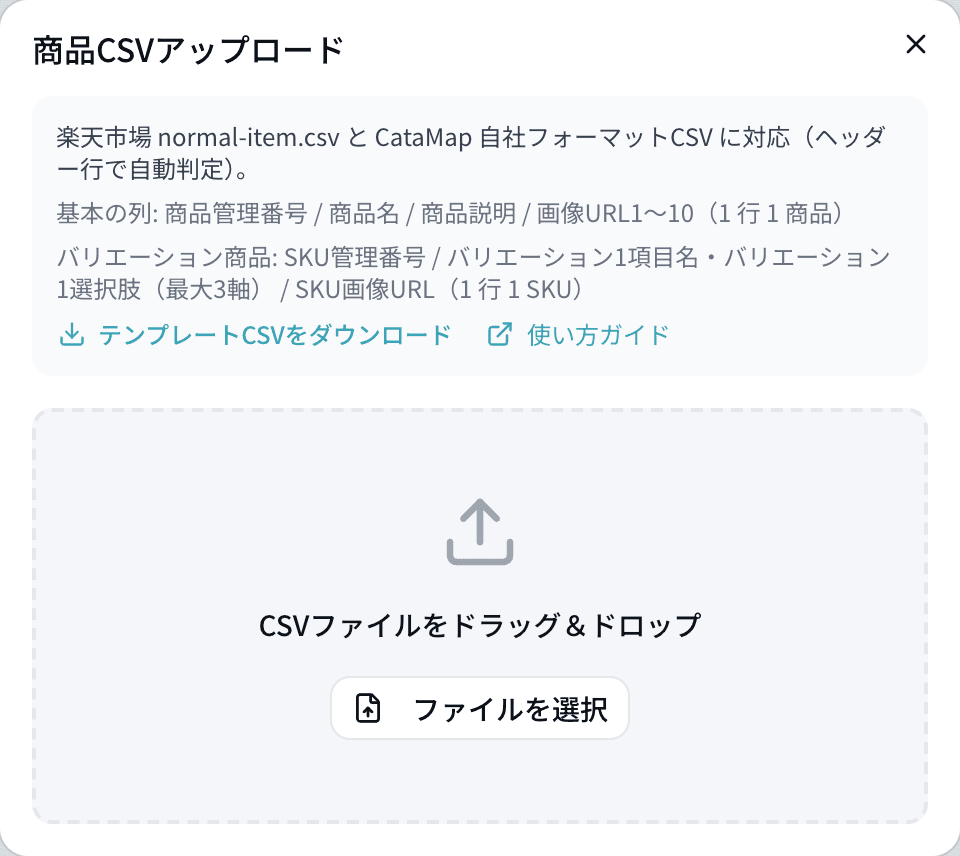
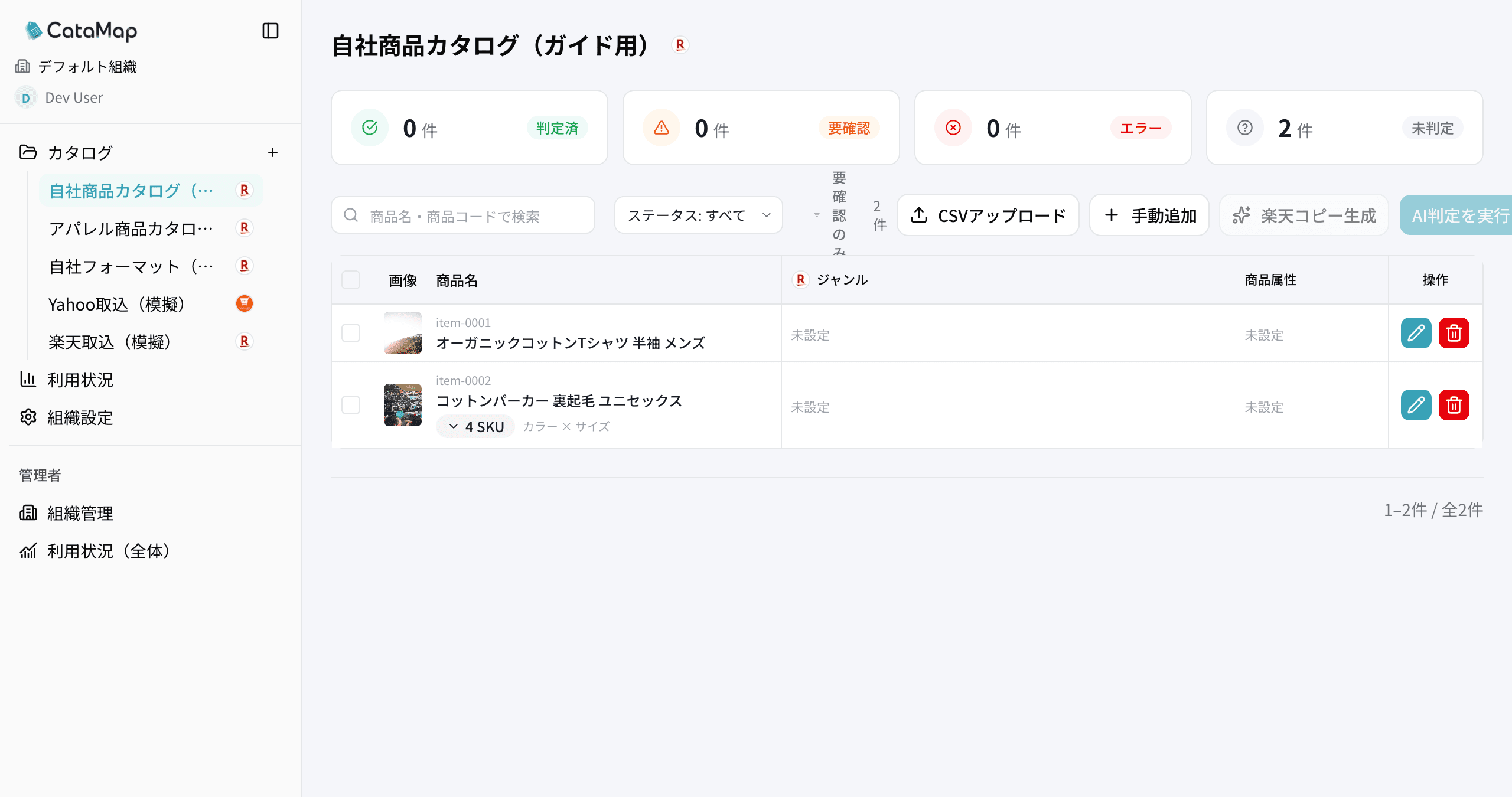
商品一覧の 「CSVアップロード」を押し、保存した CSV をドラッグ&ドロップするか「ファイルを選択」で指定して「アップロード」を押します。 フォーマットはヘッダー行から自動で判定されるので、モール CSV と自社フォーマットの切り替え操作はありません。
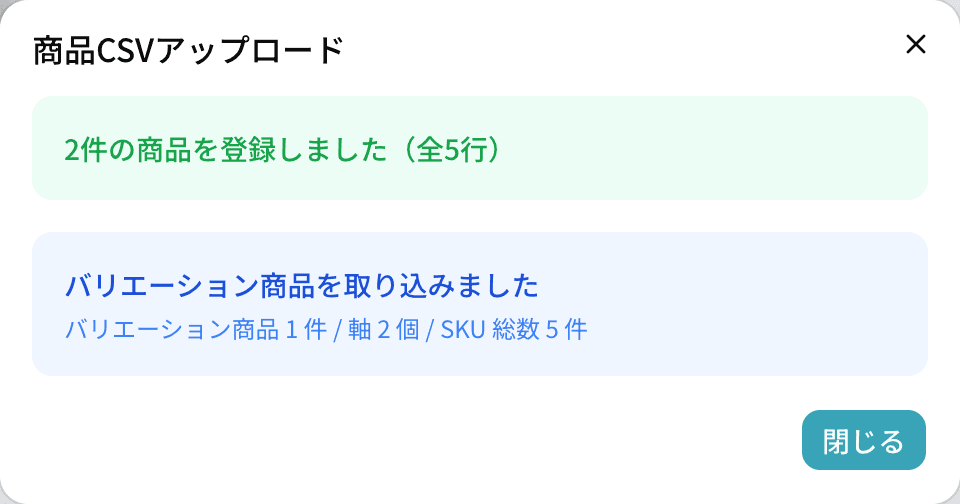
完了画面には登録した商品数と、バリエーション商品があればその件数・軸の数・SKU 総数が表示されます。 スキップした行や除外した画像 URL があれば、理由が行番号つきで一覧に出ます(よくあるエラーと対処)。
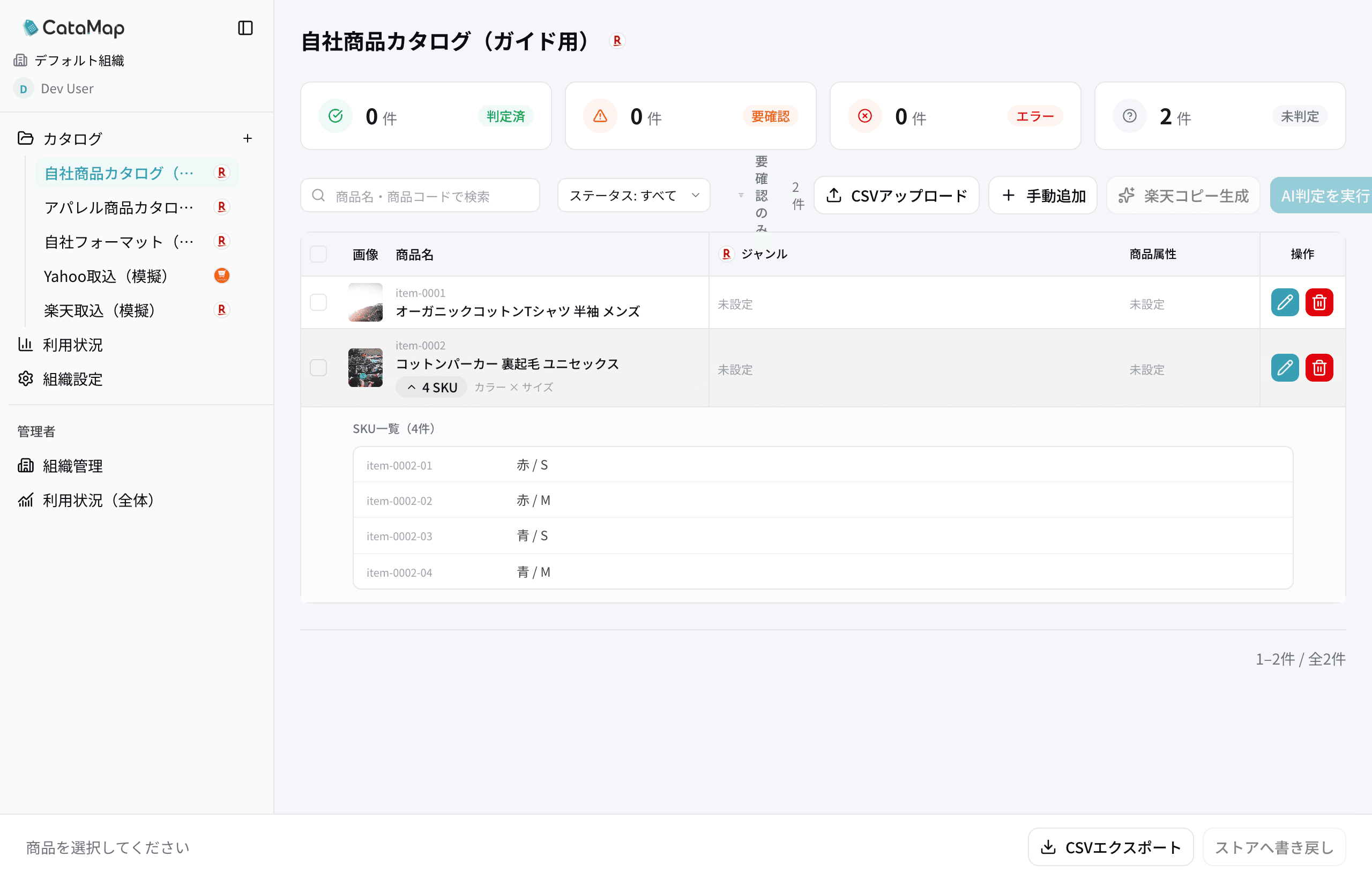
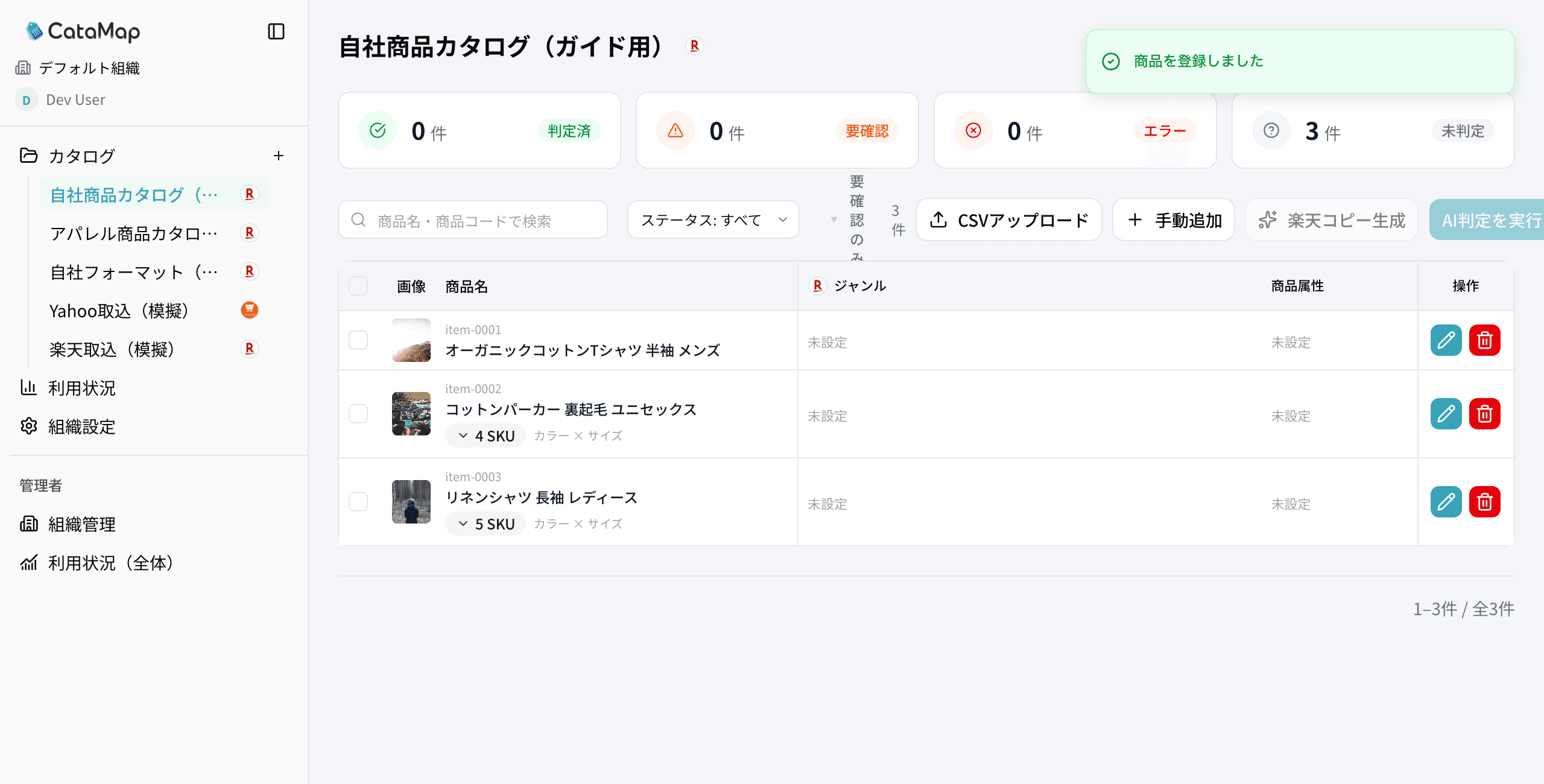
一覧に戻ると、バリエーション商品には 「N SKU」のバッジが付きます。バッジをクリックすると SKU の一覧が展開され、SKU管理番号とカラー・サイズの組み合わせを確認できます。
8手動追加でバリエーションを登録する
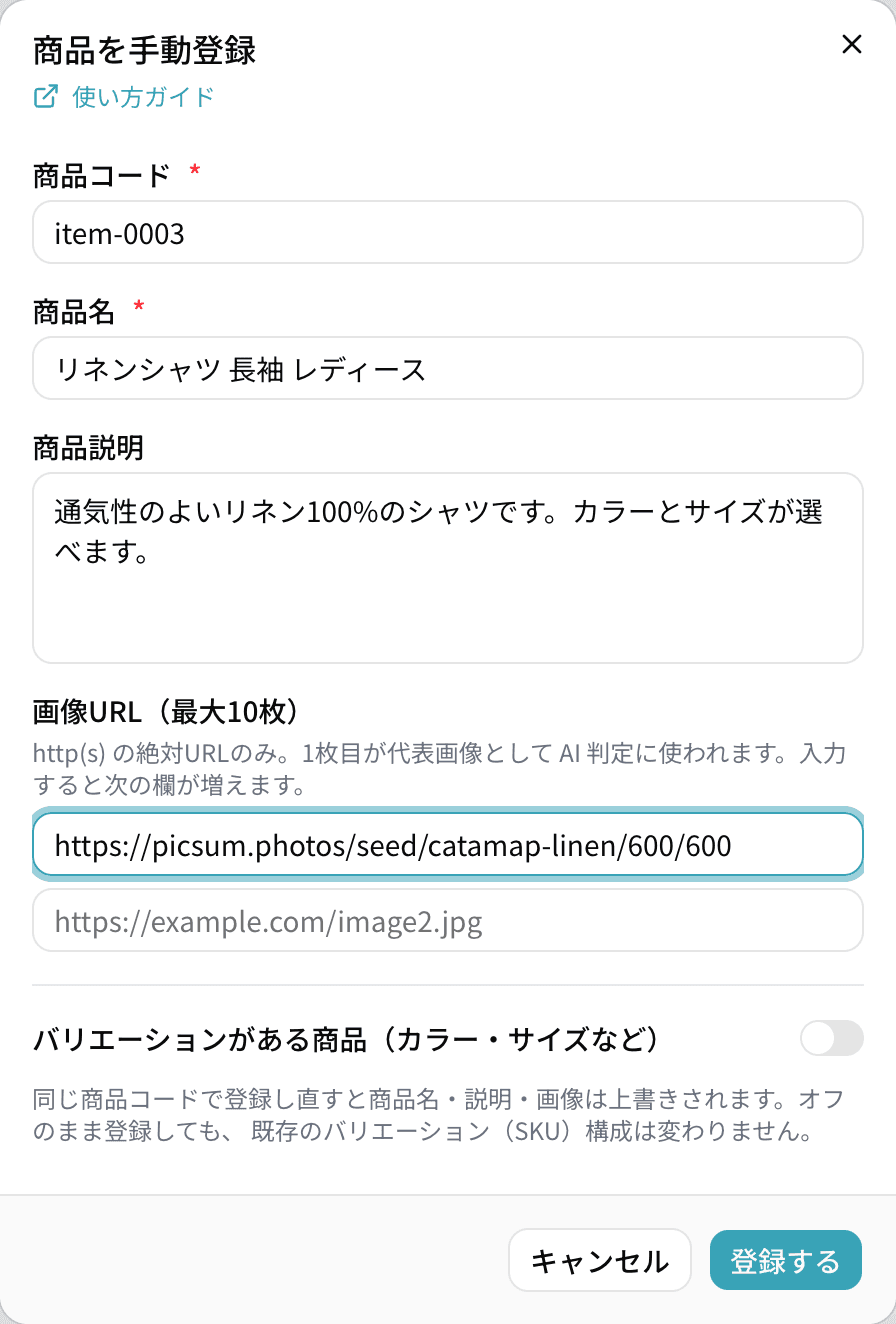
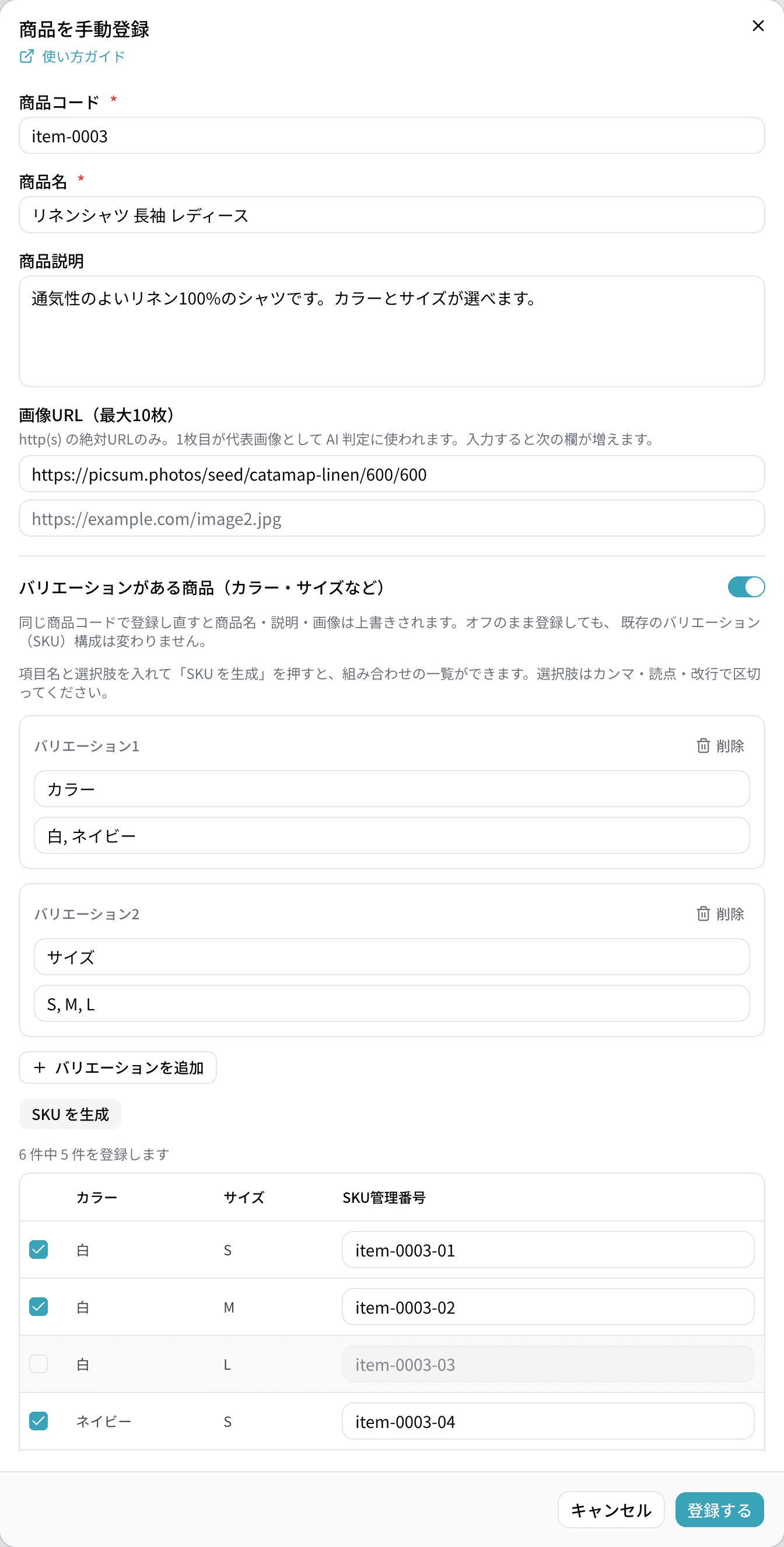
数点だけ登録したいときは、商品一覧の 「手動追加」から 1 件ずつ登録できます。商品コード・商品名・商品説明・画像URL を入れ、バリエーションがある商品は「バリエーションがある商品」をオンにします。
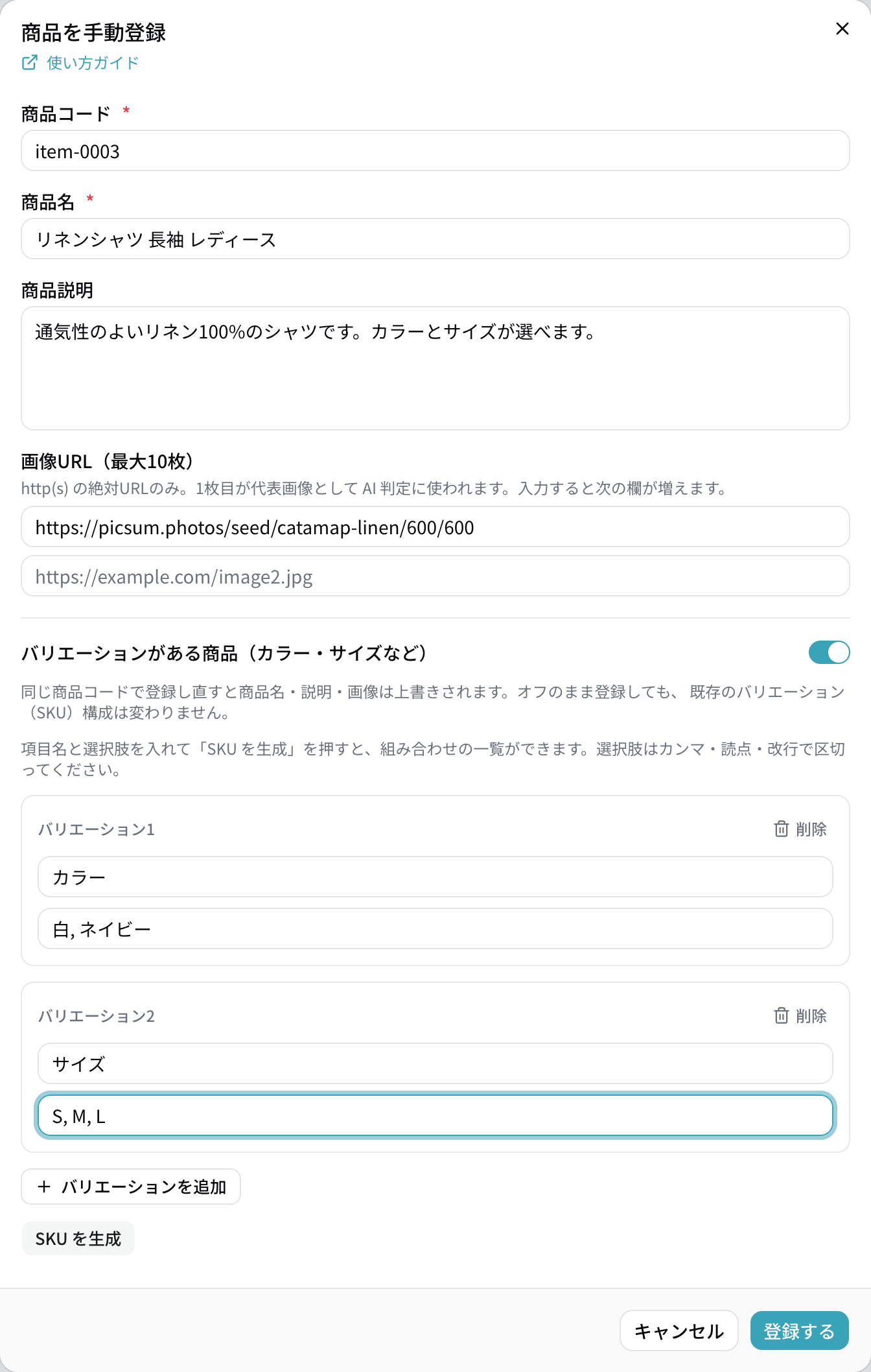
- 軸ごとに項目名(例: カラー)と選択肢(例: 赤, 青 — カンマ・読点・改行区切り)を入れます。「軸を追加」で最大 3 軸まで増やせます。
- 「SKU を生成」を押すと、選択肢の組み合わせが表になります。SKU管理番号は「商品コード-01」のような連番が入るので、必要に応じて書き換えます。
- 存在しない組み合わせ(例: 白 × L は作らない)は、行のチェックを外します。
- 「登録する」を押すと、CSV で取り込んだときと同じ形で商品と SKU が登録されます。
再アップロード・更新のルール
同じカタログに同じ商品管理番号でアップロードすると、その商品は上書きされます。次の点を押さえておくと安心です。
- 商品名・商品説明・画像URL は最新の CSV の値になります。AI 判定の結果(カテゴリ・属性)は保持されます。
- 判定後に商品名や説明・画像・SKU 構成が変わった商品は「判定後にデータが変わった」商品として扱われ、 モールへの反映前に再判定が必要になります。
- バリエーション商品(SKU 行あり)は CSV の SKU 一覧が正になります。CSV から消えた SKU は削除され、増えた SKU は追加されます。
- 単品行(SKU管理番号が空)で再アップロードしても、既存のバリエーション構成には触れません。バリエーション商品を単品に戻したい場合は、いったん商品を削除してから登録し直してください。
- ファイル内に同じ SKU管理番号の行が 2 つ以上あると、あとの行はスキップされます。
よくあるエラーと対処
アップロード完了画面の一覧に出るメッセージと、その直し方です。行番号は CSV の行(1 行目が列名)を指します。
| メッセージ | 原因 | 対処 |
|---|---|---|
| 商品管理番号が空のためスキップしました | その行の商品管理番号セルが空です。 | すべての行(バリエーションの 2 行目以降も)に商品管理番号を入れます。Excel のフィルハンドルで下に複写すると確実です。 |
| 商品名が空のためスキップしました | その商品のどの行にも商品名が入っていません。 | 商品の最初の行に商品名を入れます(2 行目以降は空欄で構いません)。 |
| 商品管理番号「…」が重複しています。商品名・商品説明・画像URLは最初に値が入っている行から採りました | SKU管理番号が空の行(単品)が、同じ商品管理番号で複数あります。商品名・商品説明・画像URLは列ごとに最初に値が入っている行の値になります。 | 別の商品なら商品管理番号を変えます。バリエーションにしたい場合は各行に SKU管理番号を入れます。 |
| 選択肢が 1 つも指定されていないためスキップしました | SKU管理番号はあるのに、バリエーションN選択肢がすべて空です。 | 少なくとも 1 つの軸に選択肢の値を入れます。 |
| SKU管理番号「…」が重複しています / 同じ選択肢の組み合わせの SKU が既にあります | 同じ商品の中で SKU管理番号、または選択肢の組み合わせ(例: 赤 × S)が重なっています。 | SKU管理番号は商品内で一意に、組み合わせは 1 SKU に 1 つだけにします。 |
| 項目名が空のため「バリエーションN」を仮の名前にしました | 選択肢は入っているのに項目名(カラー・サイズなど)が空です。 | その商品の最初の SKU 行に項目名を入れます。仮の名前のままだとモール側の表示や Yahoo!のスペック紐付けの精度が落ちます。 |
| 画像URL の値「…」は http(s) の絶対URLではないため除外しました | 画像URL に相対パス(/images/a.jpg)やファイル名だけが入っています。 | https:// から始まる公開 URL を入れます。画像は Web 上で誰でも見られる場所に置いてください。 |
| バリエーションの軸は最大 3 つです / 選択肢は最大 40 個です / SKU は最大 400 件です | 自社フォーマットの上限を超える商品です(商品ごとスキップされます)。 | 上限に収まるよう商品を分けるか、モール CSV(楽天 normal-item.csv など)の入口をお使いください。 |
よくある質問
自社フォーマットで登録した商品は、楽天と Yahoo!ショッピングのどちらにも出せますか?
はい。自社フォーマット CSV はモールに依存しないので、楽天市場のカタログと Yahoo!ショッピングのカタログの両方に同じファイルをアップロードできます。AI 判定と CSV 出力はカタログごとの連携先モールで行われます。
Excel で開くと文字化けします。
テンプレートは BOM 付き UTF-8 で配布しているため、通常はダブルクリックで正しく開けます。文字化けする場合は Excel の「データ」タブ →「テキストまたは CSV から」で、元のファイルの文字コードに「65001: Unicode (UTF-8)」を選んで読み込んでください。
「CSV UTF-8」ではなく「CSV(コンマ区切り)」で保存してしまいました。
そのままアップロードできます。CataMap は UTF-8 と Shift_JIS を自動判定して読み込みます。おすすめは文字化けの心配がない「CSV UTF-8(コンマ区切り)」です。
バリエーションの軸は何個まで作れますか?
自社フォーマットでは 1 商品あたり 3 軸まで、選択肢は 1 軸あたり 40 個まで、SKU は 400 件までです(楽天市場の上限に合わせています)。それ以上必要な商品は、楽天 normal-item.csv などモール CSV の入口をお使いください。
価格や在庫も登録できますか?
CataMap はカテゴリ・属性・バリエーション構成の変換に特化しているため、価格と在庫は取り込みません。出力した CSV をモールに登録するときに各モール側で設定してください。
同じ商品管理番号で再アップロードするとどうなりますか?
商品名・商品説明・画像URL が上書きされ、AI 判定の結果は保持されます。バリエーション商品(SKU 行あり)は CSV の SKU 一覧が正となり、CSV に無くなった SKU は削除されます。単品の行(SKU管理番号が空)で再アップロードした場合は、既存のバリエーション構成には触れません。