
使い方ガイド
楽天市場と API で連携するRMS で serviceSecret と licenseKey を確かめて CataMap に登録する
楽天 RMS の WEB API サービスを使うと、CSV をダウンロード・アップロードしなくても、 店舗の商品を CataMap に直接取り込めます。AI が判定したジャンルと商品属性を、そのまま楽天に書き戻すこともできます。 このページでは、RMS でどの利用機能にチェックを入れるかと、serviceSecret・licenseKey を CataMap に登録するまでを、実際の画面で説明します。
全体の流れ
RMS での設定は、店舗の RMS にログインできる方が行います。CataMap での登録は組織の管理者が行います。
- RMS で WEB API サービスのアプリ詳細情報を開く
- 利用機能に商品API 2.0 の機能を追加する(取り込みだけなら items.search の 1 つ)
- serviceSecret と licenseKey を確認する
- 楽天に書き戻す場合は、CSV商品一括編集を申し込む
- CataMap の「モール連携設定」に店舗ID・serviceSecret・licenseKey を登録する
- カタログを「楽天市場から同期して作成」で作り、商品を取り込む
有効にする利用機能(スコープ)
RMS の WEB API では、使う機能を 1 つずつ「利用する」にチェックして許可します。CataMap に必要なのは商品API 2.0(ItemAPI 2.0)の最大 3 機能です。在庫・カテゴリ・R-Cabinet・受注・問い合わせなど、ほかの API は不要です。
| 機能名 | 必要な場面 | CataMap での用途 |
|---|---|---|
| itemapi_2.0.items.search | 必須 | 商品を条件で検索して取り込みます。CataMap に登録するときの接続確認もこの機能で行うため、取り込みだけの店舗でも必ずチェックしてください。 |
| itemapi_2.0.items.get | 書き戻す場合 | 書き戻しの直前に、楽天側の最新の商品情報を 1 件ずつ読み直します。ほかのツールや RMS で変えた内容を上書きしないためです。 |
| itemapi_2.0.items.patch | 書き戻す場合 | AI が判定したジャンルと商品属性を楽天に反映します。送るのはこの 2 つだけで、商品名・価格・在庫などは送りません。 |
1RMS で WEB API サービスを開く
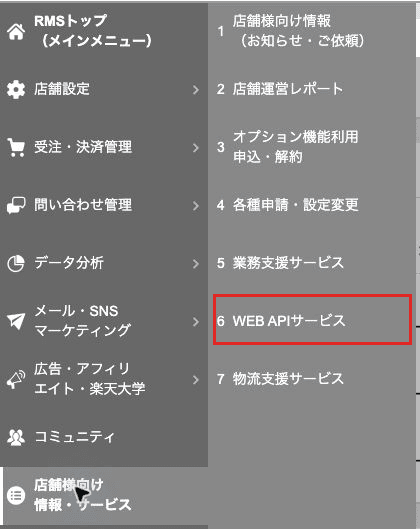
RMS のメインメニューで「店舗様向け情報・サービス」→「6 WEB APIサービス」を開きます。
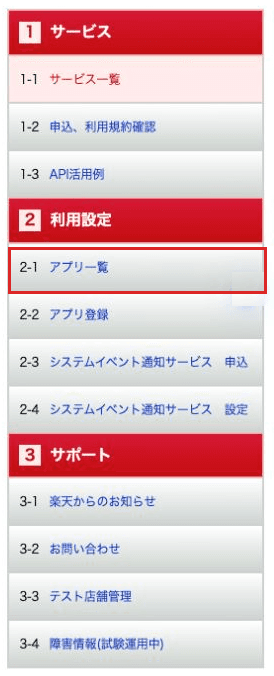
RMS WEB SERVICE の画面に切り替わったら、左メニューの「2 利用設定」→「2-1 アプリ一覧」を開きます。アプリ登録者が「店舗様」になっている行の「詳細」を押すと、アプリ詳細情報が表示されます。 キーの詳細を表示する前に、ロボットではないことの確認と「確認する」ボタンが出るので、画面の案内どおりに進めてください。
2利用機能に商品API 2.0 を追加する
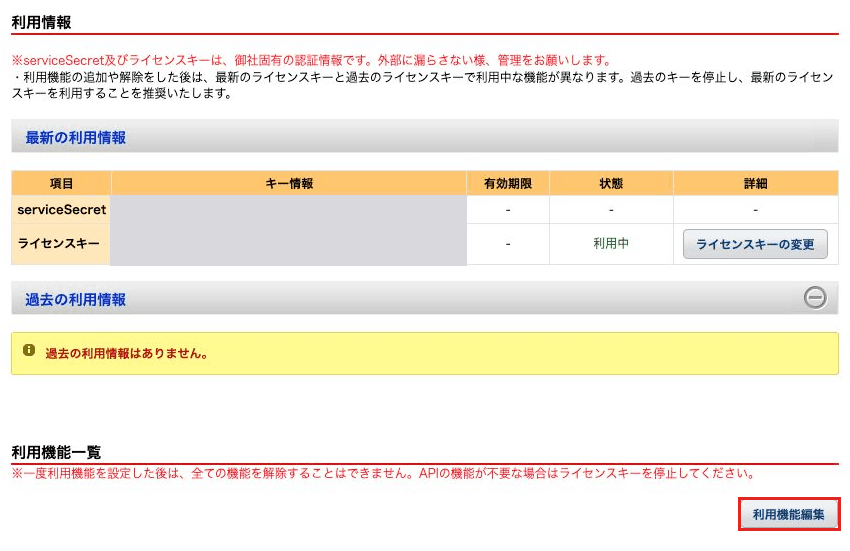
アプリ詳細情報の下にある「利用機能一覧」で、「利用機能編集」を押します。
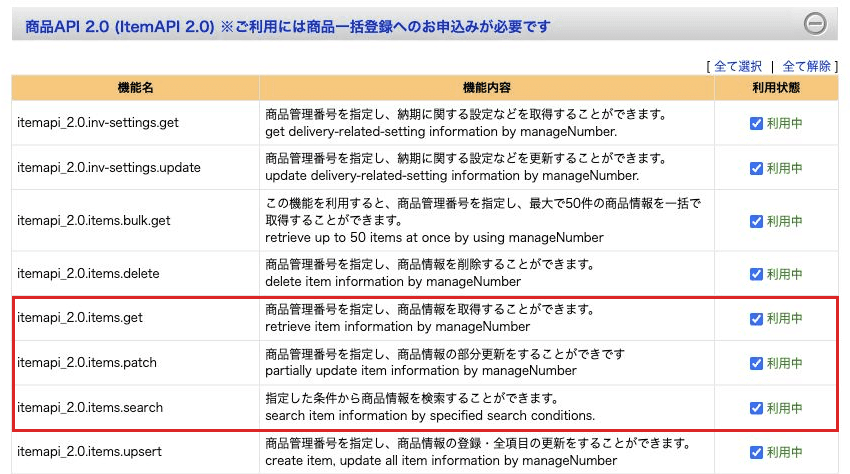
利用機能編集の画面には API ごとに表が並びます。「商品API 2.0 (ItemAPI 2.0)」の表で、次の行の「利用する」にチェックを入れます。取り込みだけなら items.search の 1 行だけで足ります。表の右上にある「全て選択」は使わず、1 行ずつ選んでください。
itemapi_2.0.items.search(必須)itemapi_2.0.items.get(書き戻す場合)itemapi_2.0.items.patch(書き戻す場合)
画面の最後にある「確認する」を押し、確認画面で内容を確かめて確定します。 設定が楽天に反映されるまで 10 分ほどかかります。
3serviceSecret と licenseKey を確認する
アプリ詳細情報の「利用情報」→「最新の利用情報」に、serviceSecret とライセンスキー(licenseKey)が表示されます。手順 5 で使うので、この画面を開いたままにしておくか、安全な場所に控えておきます。
有効期限の欄が「-」なら、そのキーには期限がありません。日付が入っている場合は、その日まで使えます(licenseKey の有効期限と更新)。
4CSV商品一括編集を申し込む(書き戻す場合)
items.get と items.patch を使うには、楽天の「CSV商品一括編集」を申し込んでいる必要があります。取り込みだけ(items.search のみ)なら申込は不要です。
RMS のメインメニューで「店舗様向け情報・サービス」→「3 オプション機能利用申込・解約」を開き、「CSV商品一括編集」の行の「申込・解約」から申し込みます。有料のオプションです。 料金と申込状況はこの画面の先で確認してください。

5CataMap に登録する
CataMap に組織の管理者でログインし、サイドバーの「組織設定」→「モール連携設定」タブを開きます。楽天市場(RMS)の欄の「接続する」を押します。
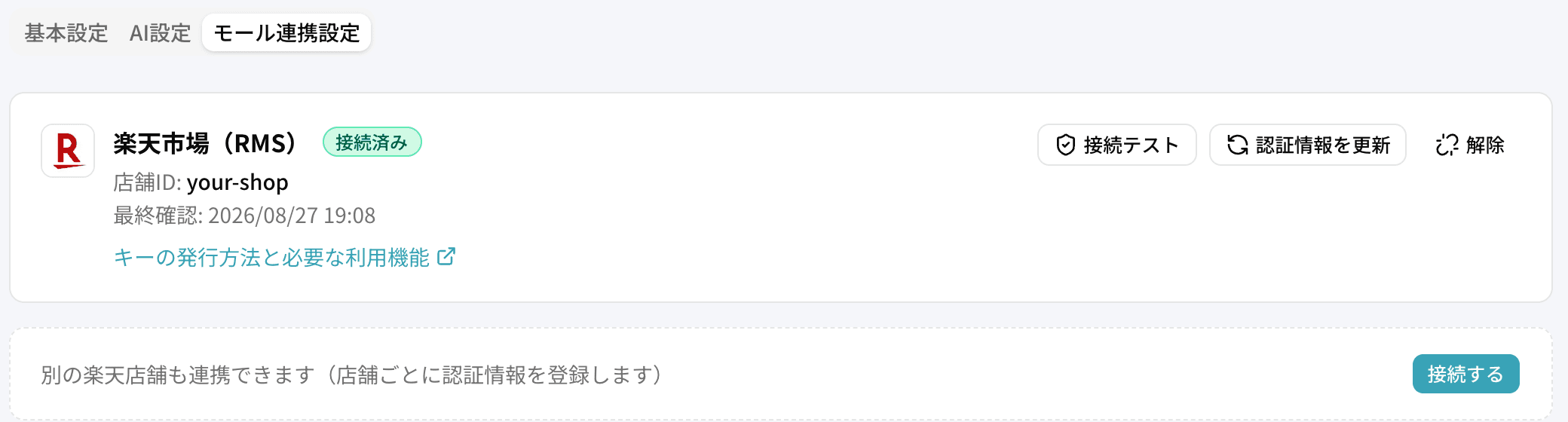
ダイアログに次の 3 つを入力し、「接続する」を押します。
| 項目 | 入力 | 入れる値 |
|---|---|---|
| 店舗ID | 必須 | 楽天の店舗URL https://www.rakuten.co.jp/(店舗ID)/ の店舗ID の部分です。店舗URL をそのまま貼り付けても構いません。 |
| serviceSecret | 必須 | 手順 3 の「最新の利用情報」に表示された serviceSecret です。 |
| licenseKey | 必須 | 同じ画面のライセンスキーです。利用機能を変えた後なら、新しいほうのキーを入れます。 |
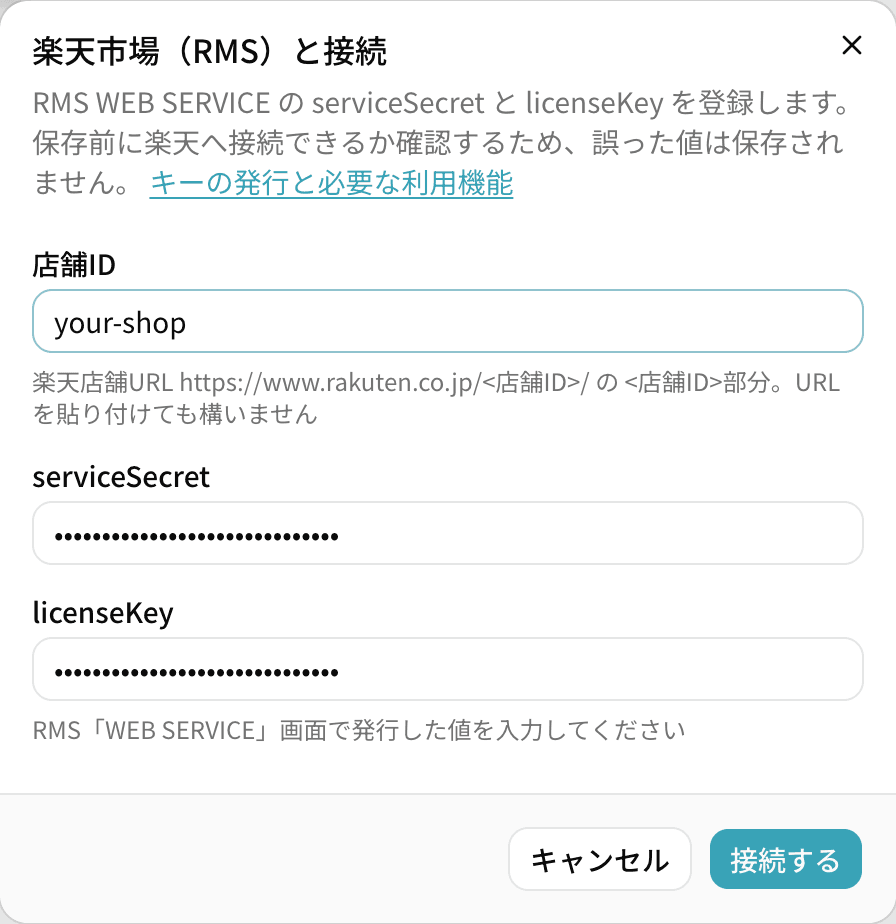
CataMap は保存する前に楽天へ接続し、商品を検索できるかを確かめます。接続できると、 店舗の商品件数とともに「楽天市場と接続しました」と表示されます。接続できなかった場合は保存されないので、 表示されたメッセージを見て入力し直してください(よくあるエラーと対処)。
6楽天市場から同期してカタログを作る
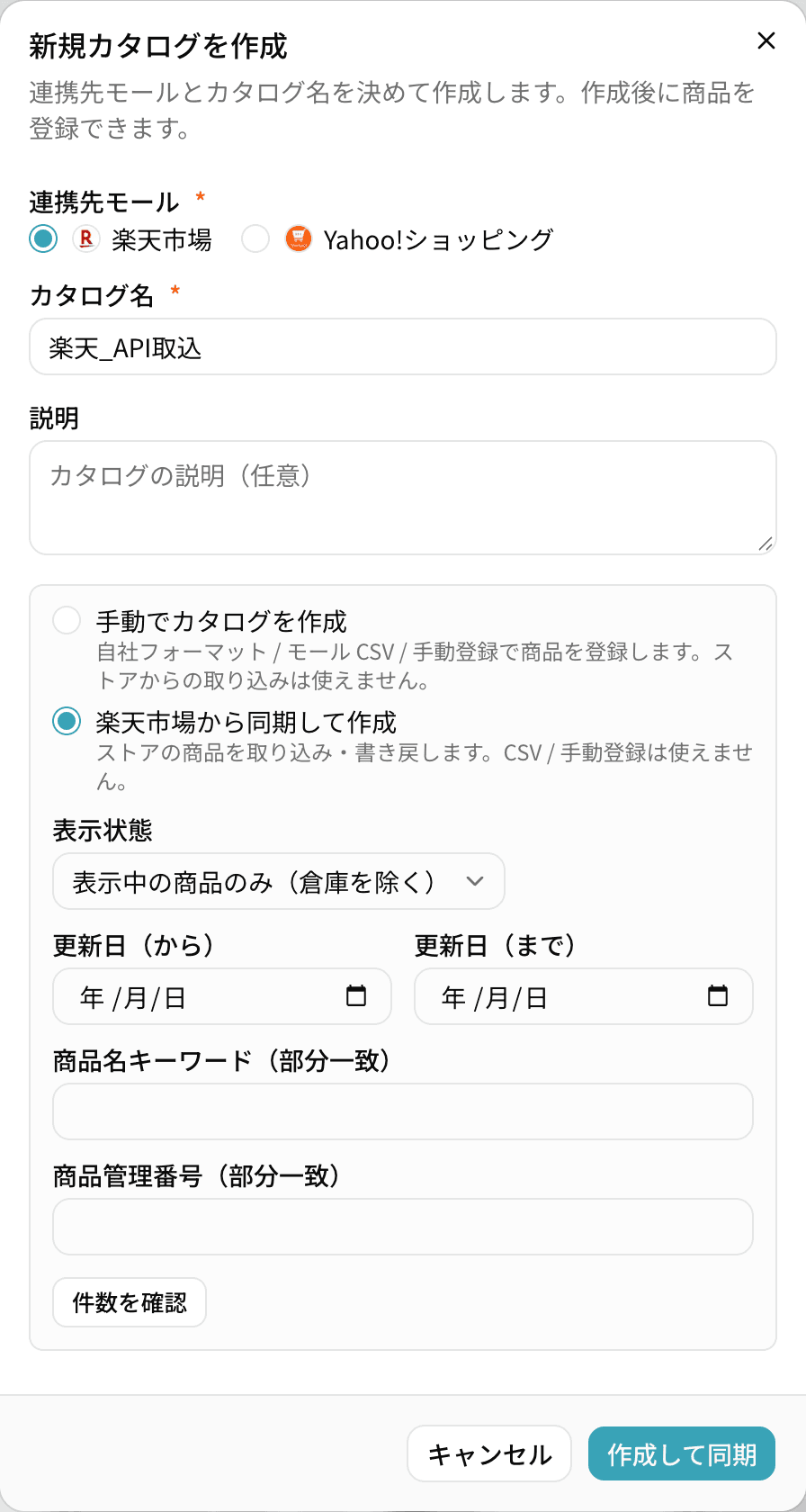
サイドバーの「カタログ」横の「+」か、カタログ一覧の「新規カタログ」を押します。連携先モールで 楽天市場を選び、「楽天市場から同期して作成」を選びます。
表示状態・更新日・商品名キーワード・商品管理番号で、取り込む商品を絞り込めます。「件数を確認」で対象の件数を確かめてから、 「作成して同期」を押してください。複数の店舗を接続している場合は、どの店舗から取り込むかもここで選びます。
取り込んだ後
取り込みが終わると、カタログの商品一覧に商品が並びます。あとは CSV で取り込んだときと同じように AI 判定を実行し、結果を確認します。書き戻しを使う場合は、商品一覧の「ストアへ書き戻し」から、判定したジャンルと商品属性を楽天に反映します。
licenseKey の有効期限と更新
licenseKey に有効期限が付くかどうかは、同じキーで有効にしている機能で決まります。CataMap が使う商品API 2.0 だけなら、有効期限は「-」(期限なし)のままです。
ほかのツールのために楽天ペイ受注API など注文情報や個人情報を扱う APIを有効にしていると、licenseKey の有効期限は 90 日になります。期限の 7 日前から、店舗連絡先のメールアドレスに楽天からお知らせが届きます。
期限が切れると、CataMap の取り込みや書き戻しは「認証情報が無効です」で止まります。次の手順でキーを入れ替えてください。
- RMS のアプリ詳細情報で「ライセンスキーの変更」から新しいライセンスキーを発行する(有効になるまで 10 分ほどかかります)
- CataMap の「モール連携設定」で、楽天市場の欄の「認証情報を更新」を押す
- 新しい licenseKey を入力して「更新する」を押す。serviceSecret は変わらないので空欄のままで構いません
キーの発行手順の詳細は、楽天の公式マニュアルをご確認ください。WEB API アクセス許可設定の詳細(店舗運営Navi)
よくあるエラーと対処
CataMap への登録・取り込み・書き戻しで表示される主なメッセージと、その原因・直し方です。
認証情報が無効です。licenseKey の有効期限切れの可能性があります。組織設定の楽天市場連携で更新してください
原因: 楽天が認証情報を受け付けませんでした。多い原因は、serviceSecret か licenseKey の写し間違い、利用機能の items.search にチェックが無いこと、利用機能を変えた後に古い licenseKey を入れたことの 3 つです。
対処: アプリ詳細情報の「最新の利用情報」から serviceSecret と licenseKey をコピーし直して入力します。利用機能を変えた直後なら、10 分ほど待ってからもう一度試してください。
取り込みはできるのに、書き戻しのときだけ「認証情報が無効です」と表示される
原因: items.get と items.patch が使えない状態です。利用機能でこの 2 つにチェックが無いか、CSV商品一括編集を申し込んでいません。
対処: 手順 2 で items.get と items.patch にチェックを入れ、手順 4 の CSV商品一括編集の申込を済ませます。利用機能を変えると licenseKey が新しくなるので、CataMap の「認証情報を更新」から入れ直してください。
店舗IDは半角英小文字・数字・ハイフン・アンダースコアで指定してください
原因: 店舗ID の欄に、店舗名や URL 以外の文字が入っています。
対処: 楽天の店舗URL https://www.rakuten.co.jp/(店舗ID)/ の店舗ID の部分を入れます。店舗URL をそのまま貼り付けても構いません。
楽天APIのリクエスト制限に達しました。しばらく待ってから再開してください
原因: 楽天が決めた 1 秒あたりの呼び出し回数を超えました。同じ licenseKey をほかのツールでも同時に使っていると起きやすくなります。
対処: 数分おいてからやり直します。ほかのツールの一括処理と時間をずらすと起きにくくなります。
楽天APIがメンテナンス中です。時間をおいて再開してください
原因: 楽天側の API がメンテナンス中です。
対処: RMS のお知らせでメンテナンスの終了時刻を確認し、終わってからやり直します。
よくある質問
取り込みだけで、楽天への書き戻しはしない予定です。何を設定すればいいですか?
利用機能で itemapi_2.0.items.search にだけチェックを入れてください。楽天の API 仕様では items.search は CSV商品一括編集の申込がなくても使えます。あとから書き戻しも使いたくなったら、items.get と items.patch を追加し、CSV商品一括編集を申し込んでから、新しい licenseKey を CataMap に登録し直します。
ほかのツールですでに WEB API を使っています。CataMap 用に別のキーを作れますか?
作れません。店舗が RMS に登録できるアプリは 1 件だけで、同じ serviceSecret と licenseKey をほかのツールと共用します。いま使っているアプリの利用機能に CataMap 用の機能を追加してください。すでにチェックが入っている機能は外さないでください。外すとほかのツールが動かなくなります。
利用機能を追加したら、ほかのツールの設定も変える必要がありますか?
利用機能を追加・解除すると、新しい licenseKey が発行されます。古いキーは停止するまで、以前の利用機能のまま使えます。CataMap には新しいキーを登録してください。楽天は古いキーを停止して新しいキーに揃えることを推奨しているので、停止する前にほかのツールのキーも新しいものに差し替えます。
CataMap が受注や顧客の情報を読むことはありますか?
ありません。CataMap が呼ぶのは商品API 2.0 の items.search・items.get・items.patch の 3 つだけです。ほかのツールのために受注 API などが同じキーで有効になっていても、CataMap からそれらを呼ぶことはありません。
店舗ID を間違えて登録するとどうなりますか?
CataMap は serviceSecret と licenseKey で楽天に接続するため、店舗ID が違っても接続自体はできてしまいます。ただし商品画像の URL は店舗ID から組み立てるので、取り込んだ商品の画像が正しく表示されません。登録した店舗ID は「モール連携設定」の楽天市場の欄で確認できます。
登録した serviceSecret と licenseKey はどのように保管されますか?
暗号化して保存し、登録後は CataMap の画面にも表示しません。「解除」を押すと保存していた認証情報は削除されます。楽天側でキーを停止すれば、CataMap からの接続もその時点で止まります。
複数の楽天店舗を運営しています。まとめて登録できますか?
店舗ごとに登録します。それぞれの店舗の RMS で serviceSecret と licenseKey を確認し、「モール連携設定」の「別の楽天店舗も連携できます」の欄から 1 店舗ずつ接続してください。カタログを作るときに、どの店舗から取り込むかを選べます。