
使い方ガイド
楽天市場の商品CSVで商品属性を一括登録するRMS の CSV を AI 判定して、そのまま戻せる CSV を書き出す
楽天市場の検索結果はジャンルと商品属性(タグ)の登録状況に左右されます。とはいえ商品ごとに数十項目を手で埋めるのは現実的ではありません。 このページでは、RMS からダウンロードした商品CSV(normal-item.csv)を CataMap に取り込み、AI にジャンルと属性を判定させて、RMS にそのままアップロードできる CSV を書き出すまでを、実際の画面で順に説明します。
全体の流れ
作業は楽天 RMS と CataMap を往復する形になります。CataMap 側でやるのはカタログを作って CSV を取り込み、AI 判定を実行して書き出すところまでです。
- RMS で商品CSVをダウンロードする(ダウンロード項目の選び方が重要です)
- CataMap で楽天市場のカタログを作る
- ダウンロードした CSV を取り込む
- 商品を選んで AI 判定を実行する
- 判定結果を確認し、必要なら手で直す
- CSV を書き出す
- RMS にアップロードして反映する
1RMS から商品CSVをダウンロードする
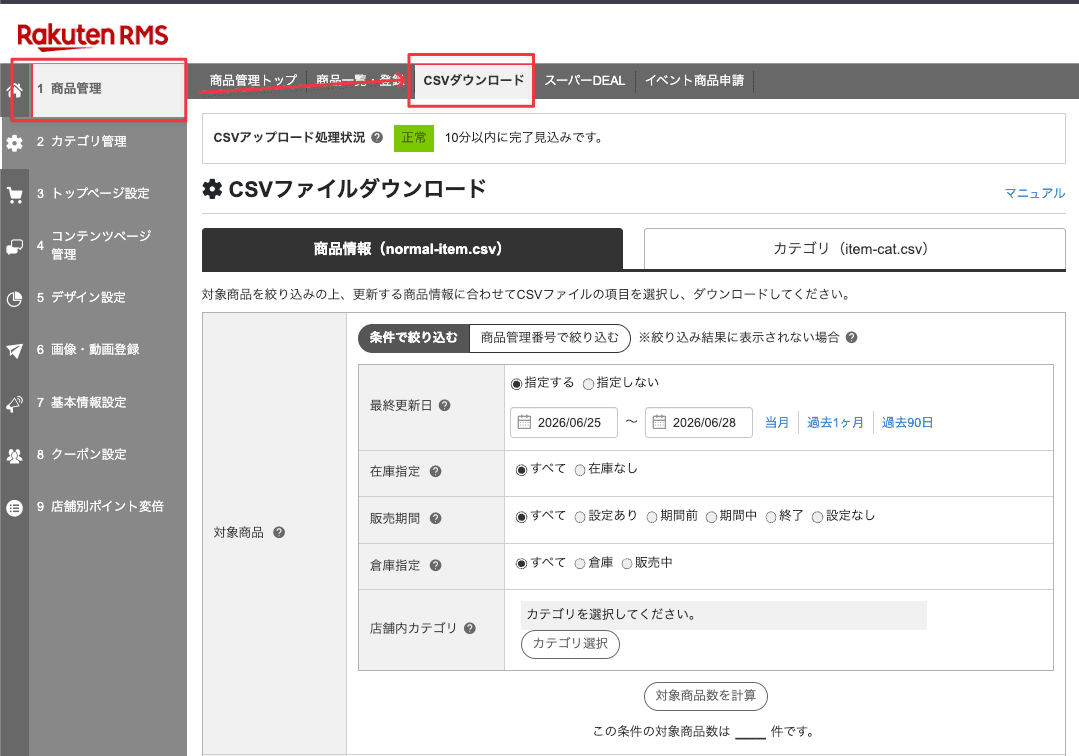
RMS の「商品管理」→「CSVファイルダウンロード」を開き、「商品情報(normal-item.csv)」のタブを選びます。上半分の「対象商品」で、 属性を登録したい商品の範囲を絞り込みます。最終更新日・店舗内カテゴリ・在庫指定などが使えます。
ダウンロード項目を選ぶ
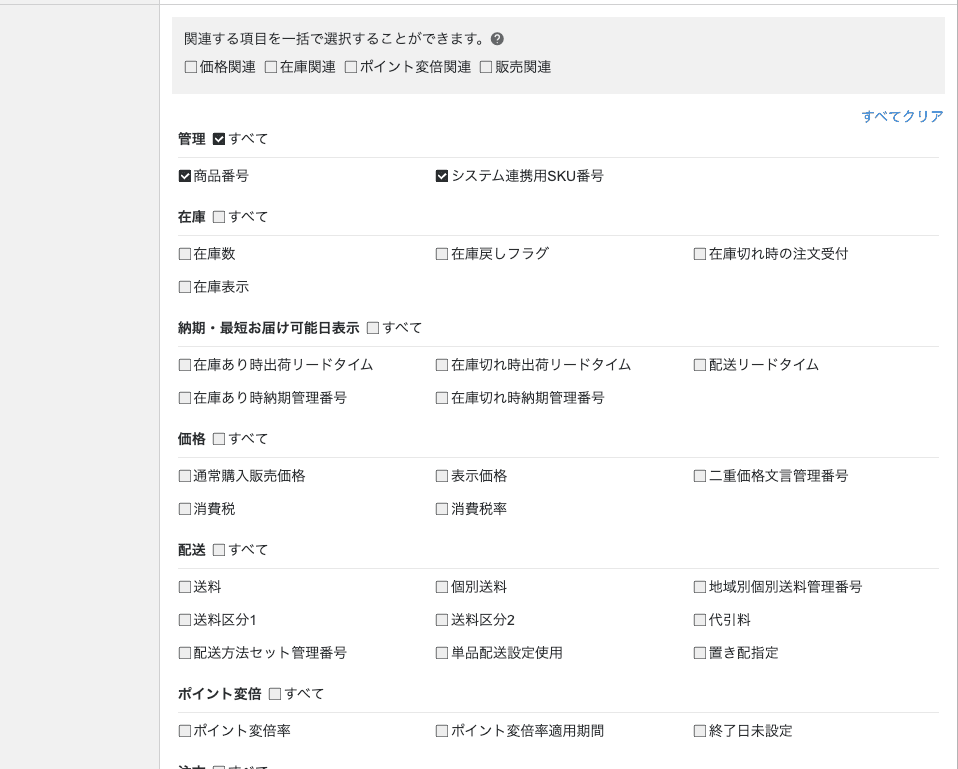
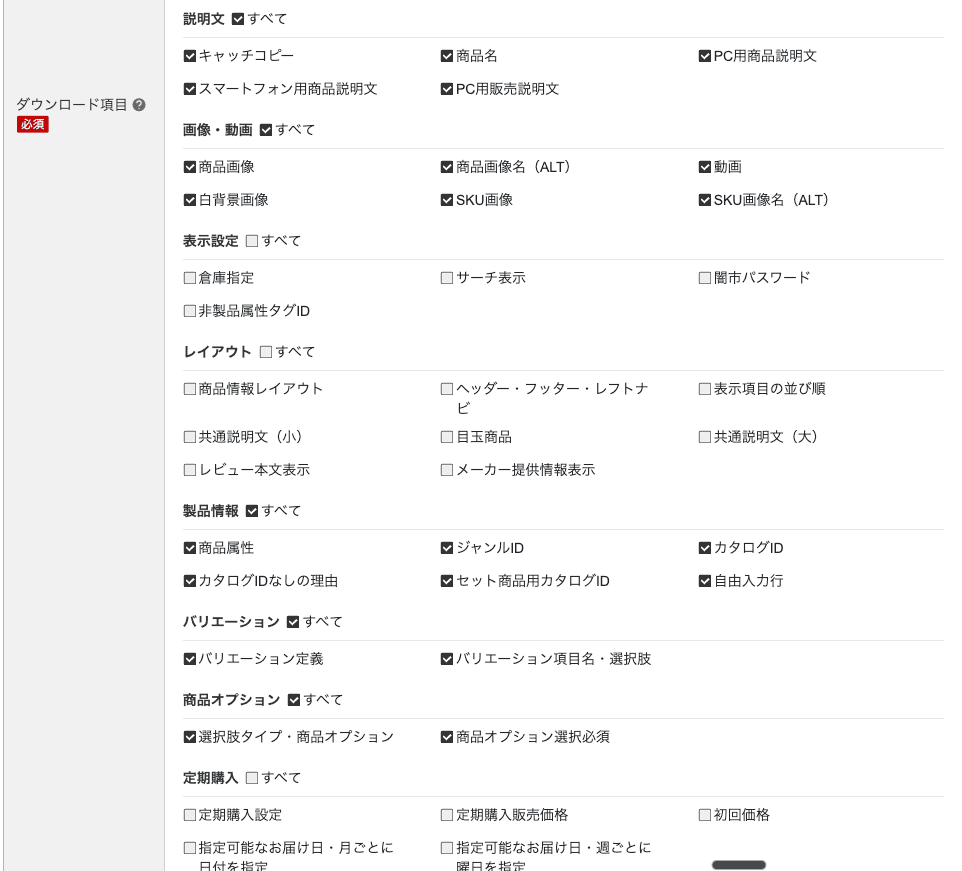
下半分の「ダウンロード項目」で、次のグループをそれぞれ「すべて」にチェックします。価格・在庫・配送などのグループは選ぶ必要がありません(CataMap はそれらを読みませんし、書き戻しもしません)。
| ダウンロード項目 | 扱い | なぜ必要か |
|---|---|---|
| 管理 | 必須 | 商品番号とシステム連携用SKU番号。CataMap 側で商品と SKU を対応づけるキーになり、書き戻し先の特定にも使います。 |
| 説明文 | 必須 | 商品名・キャッチコピー・PC用商品説明文など。AI 判定はこの文章を主な手がかりにするため、ここが欠けると精度が落ちます。 |
| 画像・動画 | 推奨 | 商品画像パスと SKU 画像。文章だけでは決まらない色や形の判断に使います。商品画像は先頭から順に参照します。 |
| 製品情報 | 必須 | ジャンルIDと商品属性。すでに設定済みの商品は取り込み時にその内容が復元され、判定済みとして扱われます。 |
| バリエーション | 必須 | バリエーション項目キー定義・項目名定義・選択肢定義。カラー × サイズのような軸と選択肢を復元します。 |
| 商品オプション | 必須 | 選択肢タイプと商品オプション。CataMap は選択肢タイプの有無で商品行・SKU 行・オプション行を見分けるため、外すと取り込みが不正確になります。 |
「CSVファイル作成」を実行すると、しばらくしてdl-normal-item_(日時).csvのような名前のファイルがダウンロードできます。文字コードは Shift_JIS ですが、変換せずそのまま使います。
2CataMap でカタログを作る
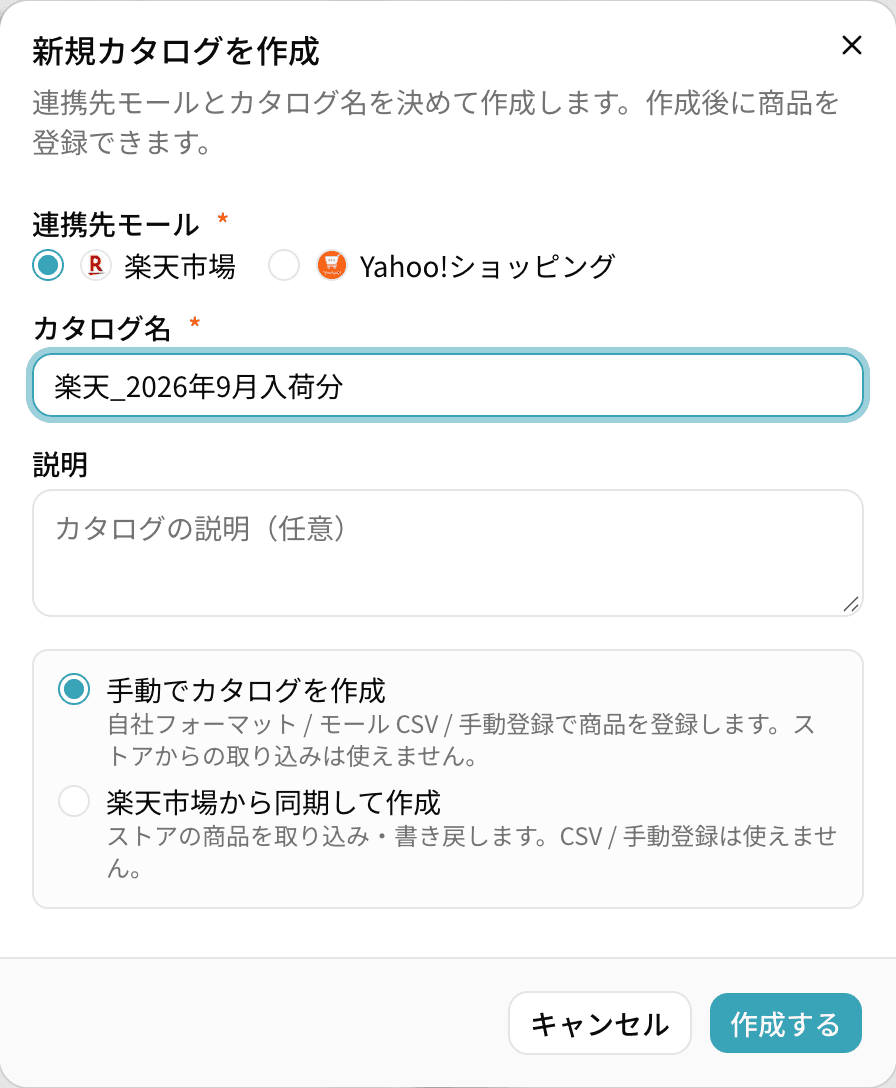
CataMap にログインし、サイドバーの「カタログ」横の「+」か、カタログ一覧の「新規カタログ」を押します。連携先モールで楽天市場を選び、カタログ名(入荷月や担当者など、あとで探しやすい名前)を入れて作成します。
3CSV を取り込む
作成したカタログの商品一覧で「CSVアップロード」を押し、手順 1 でダウンロードした dl-normal-item_….csv を選んでアップロードします。ドラッグ&ドロップでも構いません。
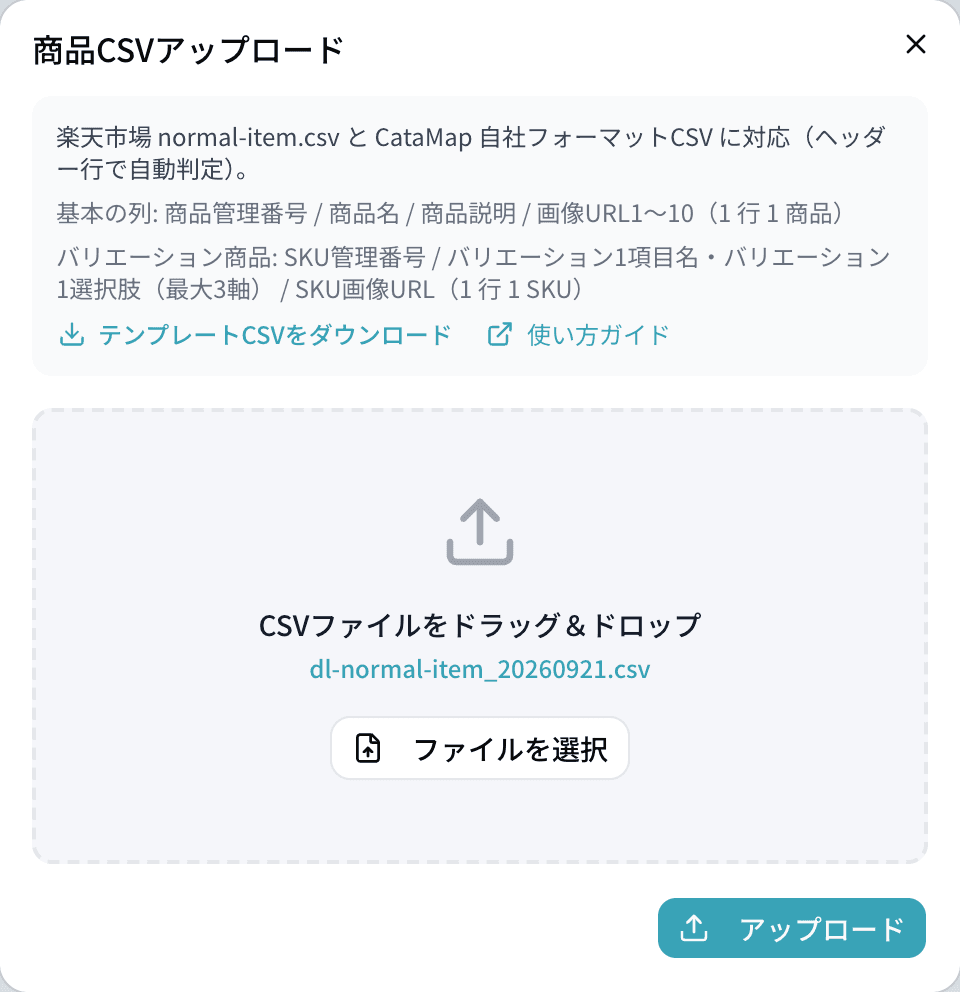
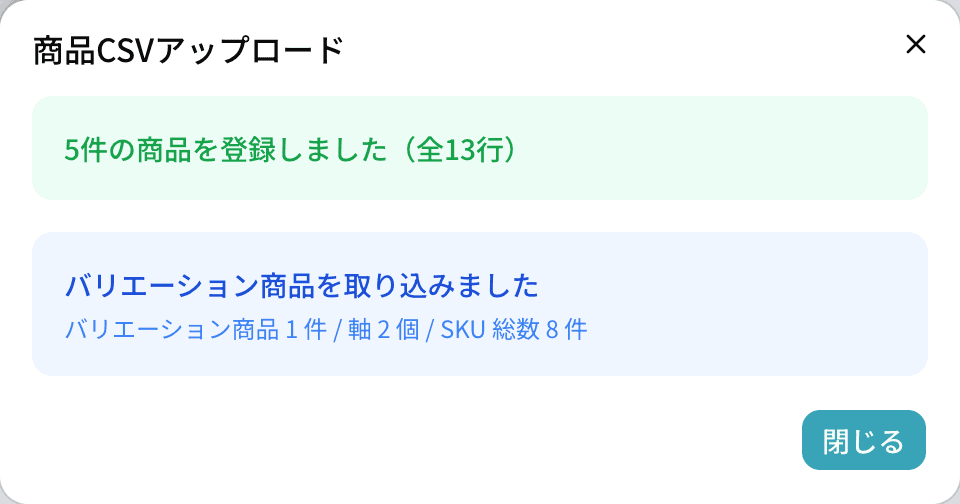
取り込みが終わると、登録できた商品の件数と、バリエーション商品の軸・SKU の数が表示されます。取り込めなかった行があるときは、ここに理由が並びます(よくあるエラーと対処)。
4AI 判定を実行する
取り込んだ直後の商品は「未判定」です。ジャンルと商品属性はまだ空欄になっています。 一覧の見出し行のチェックボックスで全件を選ぶか、判定したい商品だけを選び、右上の「AI判定を実行」を押します。
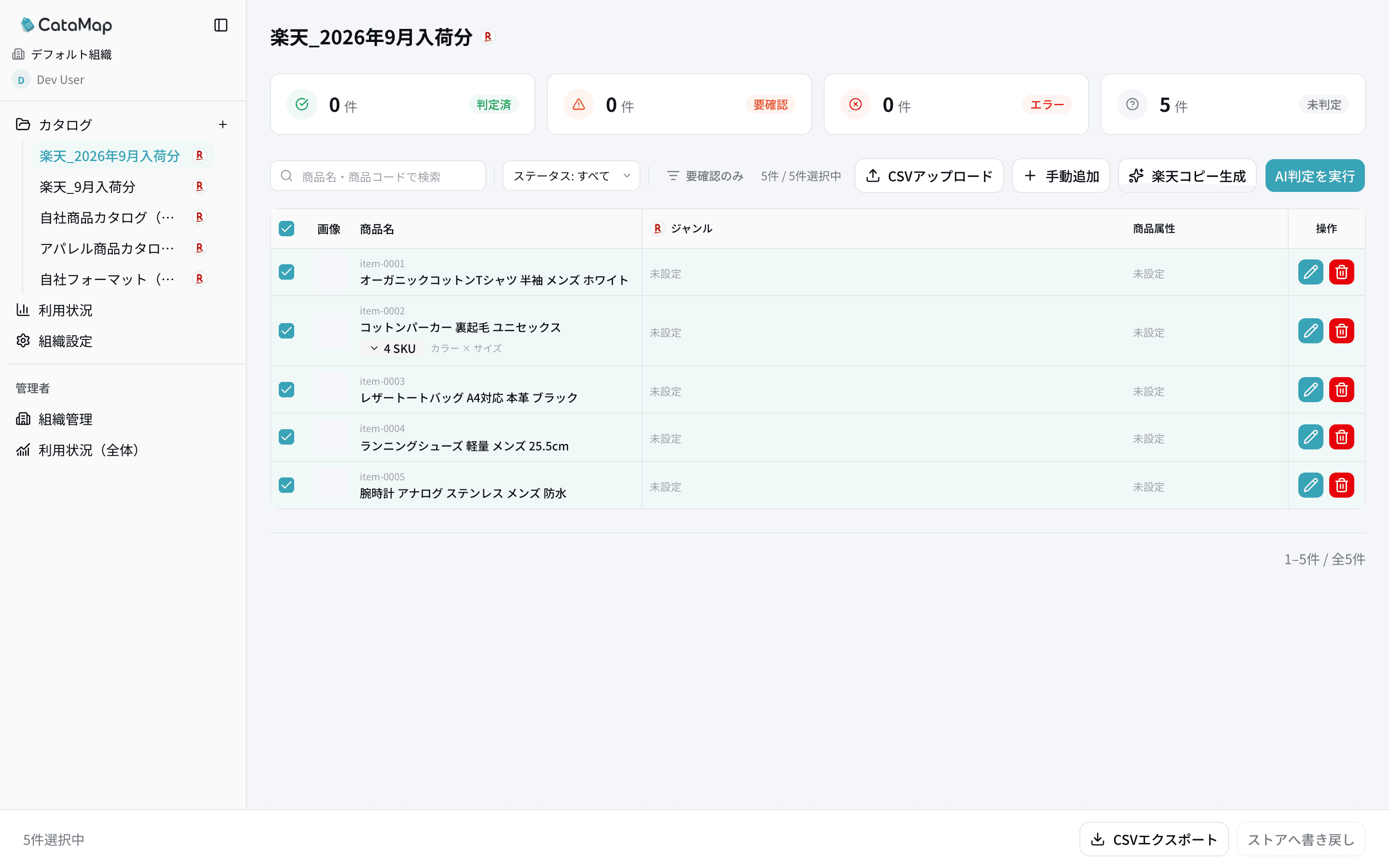
確認のダイアログが出るので「実行する」を押すと判定が始まります。商品名・商品説明・画像をもとに、 楽天のジャンルと、そのジャンルで使える商品属性が決まります。件数にもよりますが、 数秒から数分で終わります。画面を開いたままにしておく必要はありません。
一覧に「楽天コピー生成」が出ている場合、それは商品名やキャッチコピーの文章を作る別の機能です。 カテゴリと属性の判定には関係しません。
5判定結果を確認・修正する
判定が終わると、上部のカウントが「判定済」に移り、一覧にジャンルと商品属性が並びます。 属性の赤いタグはそのジャンルの必須属性です。
AI の確度が低かった商品は「判定済」ではなく「要確認」になります。ツールバーの「要確認のみ」を押すと、その商品だけを一覧に出せます。 まずここから目を通すと確認の手間が減ります。
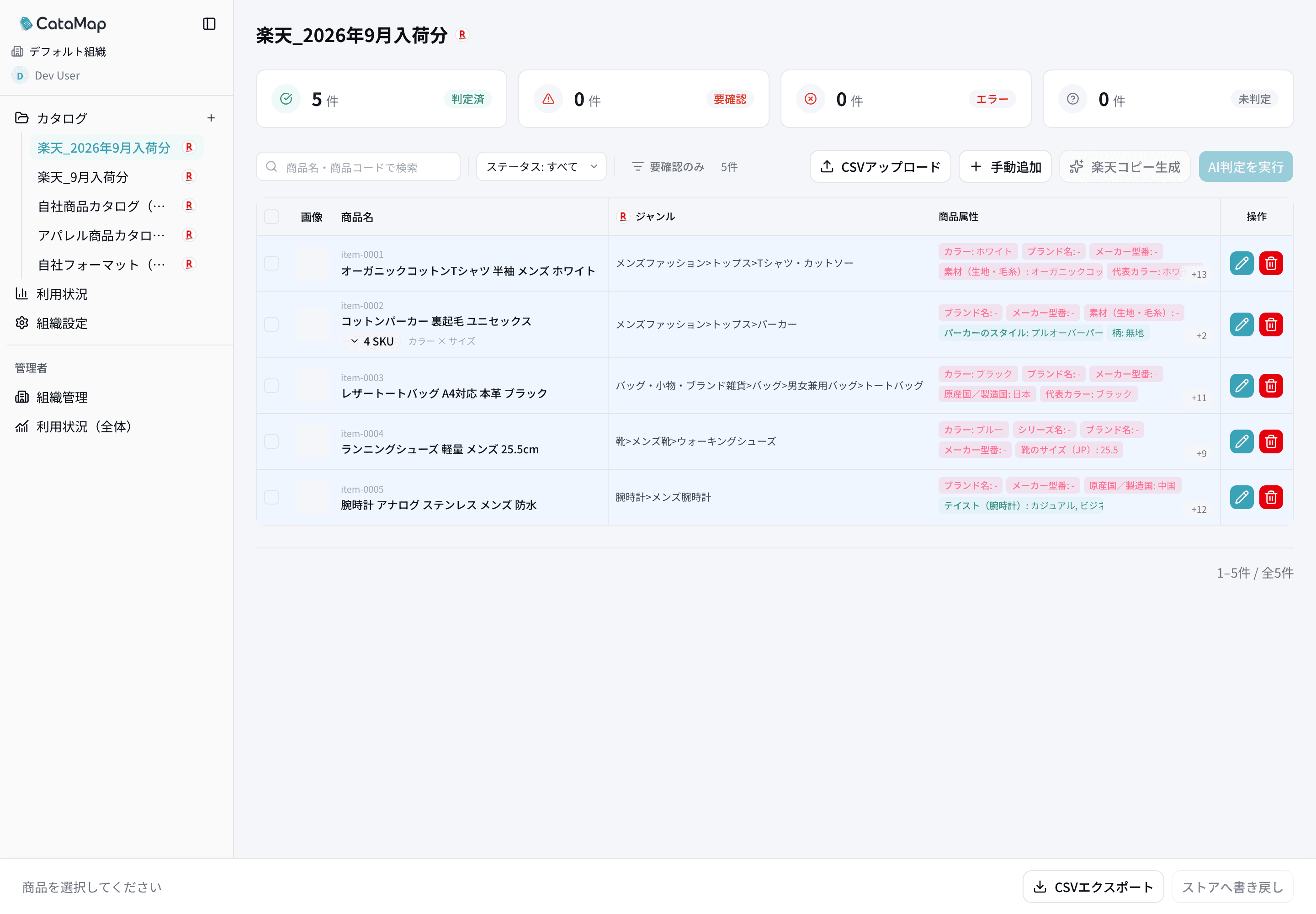
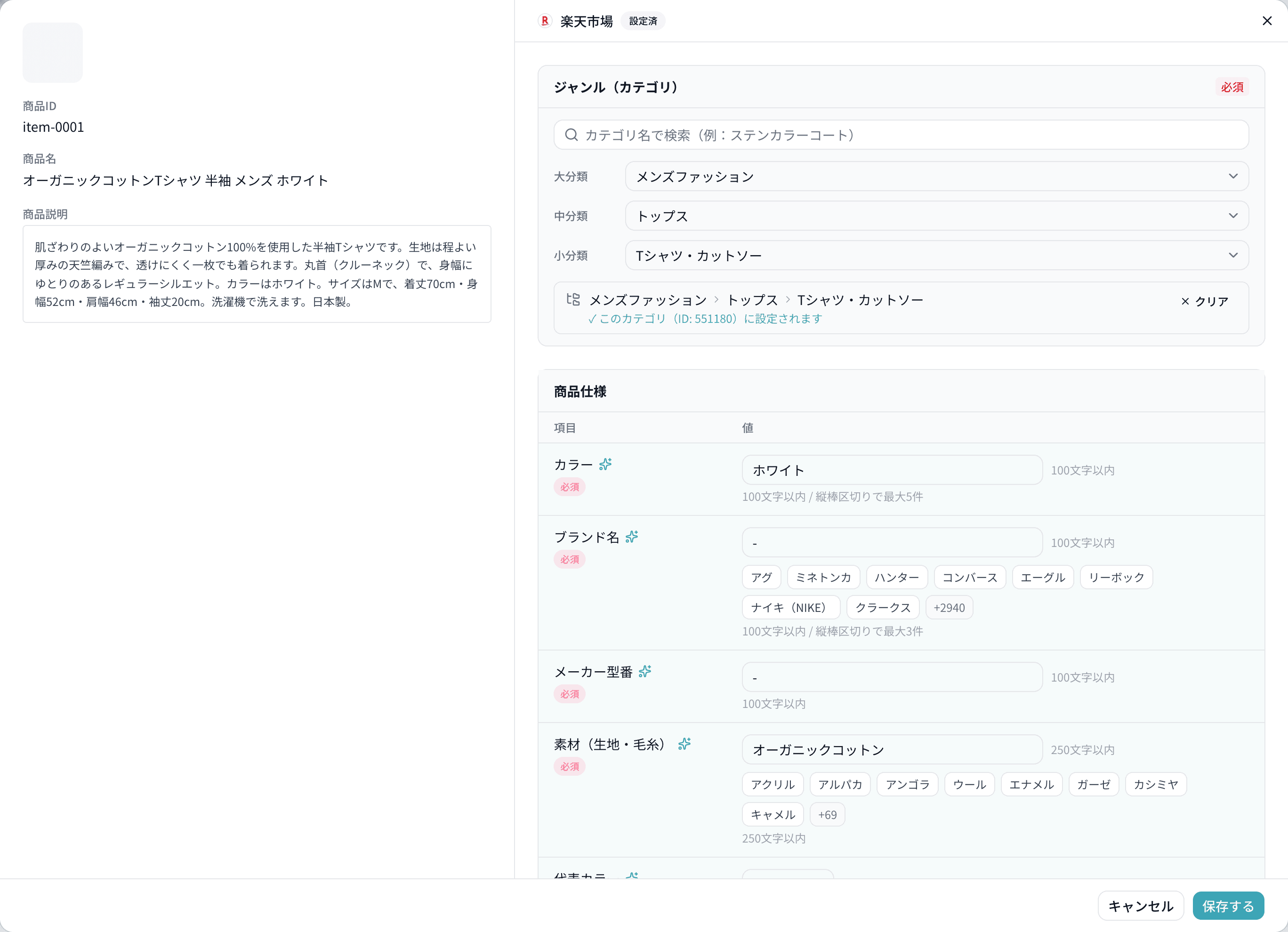
内容を直したいときは、行の右側にある鉛筆のボタンから編集画面を開きます。ジャンルは 大分類・中分類・小分類のプルダウンかカテゴリ名の検索で選び直せます。商品属性は、 辞書のある項目は候補から選び、自由入力の項目は直接書き換えます。
6CSV を書き出す
書き出したい商品を選び、画面右下の「CSVエクスポート」を押します。選択していない場合はそのカタログの判定済み商品がすべて対象になります。
7RMS にアップロードして反映する
RMS の「商品管理」→「CSVアップロード」で、書き出した CSV をアップロードします。処理状況は同じ画面で確認でき、 エラーがあれば行ごとに理由が表示されます。
手順の詳細は楽天の公式マニュアルをご確認ください。[商品ページ設定 商品一括編集]商品を一括で登録変更・削除する(店舗運営Navi)
出力される CSV の中身
書き出される CSV は normal-item-catamap-(日時).csv という名前で、 文字コードは Shift_JIS です。含まれる列はカテゴリと属性に関わるものだけに絞ってあります。
商品コードとバリエーションの定義は常に含まれます。商品名は取込元の値をそのまま返すので、 アップロードしてもストア側の商品名は変わりません。
| 列のグループ | 扱い | 内容 |
|---|---|---|
| 商品管理番号・商品名 | 識別用 | どの商品を更新するかを RMS が判断するためのキーです。商品名は照合の確認用に入ります。 |
| ジャンルID | 更新 | AI が判定した(または手で選び直した)ジャンルの ID です。 |
| バリエーション定義・SKU管理番号 | 更新 | バリエーション商品の軸と選択肢、各 SKU の対応です。単品商品では SKU 行だけが入ります。 |
| 商品属性(項目・値・単位) | 更新 | 判定した属性が SKU 行に並びます。単位のある項目(着丈・身幅など)は単位列もセットで入ります。 |
| 価格・在庫・送料・ポイント | 含まない | そもそも出力されないため、アップロードしても現在の設定は変わりません。 |
よくあるエラーと対処
取り込み時に表示される主なメッセージと、その原因・直し方です。
商品「…」: SKUレベル行が無いため取り込みをスキップしました
原因: その商品に SKU 行(SKU管理番号が入った行)がありません。楽天の CSV は単品でも商品行と SKU 行の 2 行で 1 商品を表します。
対処: ダウンロードした CSV から行を削らずにそのままアップロードしてください。Excel で編集した際に SKU 行だけ消えていないか確認します。
ヘッダー「選択肢タイプ」が見つかりません(行レベル判定が不正確になる可能性)
原因: ダウンロード項目で「商品オプション」を選ばずに出力した CSV です。
対処: RMS のダウンロード項目で「商品オプション」にチェックを入れ、CSV を取り直します。
商品「…」: 商品名が空のため取り込みをスキップしました
原因: 商品行の商品名が空です。ダウンロード項目で「説明文」を選んでいない場合にも起きます。
対処: 「説明文」にチェックを入れて取り直すか、商品名を入れてからアップロードします。
行…(商品「…」): SKU管理番号と選択肢タイプが両方入力されており楽天仕様上エラー
原因: 1 行に SKU管理番号と選択肢タイプの両方が入っています。楽天の仕様ではこの組み合わせは認められていません。
対処: その行を SKU 行(SKU管理番号のみ)かオプション行(選択肢タイプのみ)のどちらかに直します。
商品「…」: SKU管理番号「…」が重複しています。最初の行を採用しました
原因: 同じ商品の中に同じ SKU管理番号の行が複数あります。
対処: SKU管理番号は 1 商品の中で重ならないようにします。
ファイルサイズ(…MB)が上限(10MB)を超えています
原因: 1 回にアップロードできる CSV は 10MB までです。
対処: RMS の絞り込み(最終更新日・店舗内カテゴリなど)で対象商品を分け、何回かに分けてアップロードします。
よくある質問
価格や在庫が書き換わってしまうことはありませんか?
ありません。CataMap が書き出す CSV には、商品管理番号・商品名・ジャンルID・バリエーション・商品属性など、カテゴリと属性に関わる列だけが含まれます。価格・在庫・送料・ポイントなどの列はそもそも出力されないため、アップロードしても現在の設定はそのまま残ります。
AI 判定はやり直せますか?
できます。同じ商品をもう一度選んで「AI判定を実行」を押すと、判定し直した結果で上書きされます。手で直した内容も上書きされるため、修正済みの商品を残したい場合は選択から外してください。なお再実行した分も料金の対象として数えられます。
すでにジャンルIDや商品属性を設定してある商品はどうなりますか?
取り込んだ時点で、CSV に入っているジャンルIDと商品属性が CataMap 側に復元され、判定済みとして扱われます。空欄の属性だけを埋めたい場合も、いったん取り込んでから AI 判定を実行してください。
1 回に何件までアップロードできますか?
ファイルサイズの上限が 10MB です。商品説明文の長さによって変わりますが、数百〜数千商品が目安になります。超える場合は RMS 側の絞り込みで対象を分けてダウンロードしてください。
文字コードは変換が必要ですか?
不要です。RMS からダウンロードした Shift_JIS の CSV をそのままアップロードできます。CataMap が書き出す CSV も Shift_JIS なので、RMS にそのまま戻せます。Excel で開いて保存し直すと列が壊れることがあるため、中身を確認するだけなら別名で保存しないことをおすすめします。
料金はどのように数えられますか?
AI 判定を実行した商品 1 件につき 1 件として数えます。バリエーション商品は SKU がいくつあっても 1 商品 1 件です。同じ商品にもう一度 AI 判定を実行した場合は、あらためて 1 件として数えられます。月ごとの実績は管理画面の「利用状況」で確認できます。単価はトップページの料金プランをご覧ください。
Yahoo!ショッピングの商品でも同じことができますか?
できます。カタログを作るときに連携先モールで Yahoo!ショッピングを選び、ストアクリエイターProからダウンロードした商品データを取り込みます。手順は Yahoo!ショッピングのガイドで説明しています。