
使い方ガイド
Yahoo!ショッピングの商品CSVでスペック・カテゴリを一括登録する商品データを AI 判定して、項目指定アップロードで戻す
Yahoo!ショッピングの検索と絞り込みはプロダクトカテゴリ・ブランド・スペックの登録状況に左右されます。このページでは、ストアクリエイターProからダウンロードした商品データを CataMap に取り込み、AI にこの 3 つを判定させて、項目指定アップロードでストアに戻すまでを、実際の画面で順に説明します。
全体の流れ
作業はストアクリエイターProと CataMap を往復する形になります。ダウンロード項目の設定は初回だけで、2 回目からは手順 2 から始められます。
- ストアクリエイターProでダウンロード項目を設定する(初回のみ)
- 商品データをダウンロードする
- CataMap で Yahoo!ショッピングのカタログを作る
- ダウンロードした CSV を取り込む
- 商品を選んで AI 判定を実行する
- 判定結果を確認し、必要なら手で直す
- CSV を書き出す
- 項目指定でアップロードし、反映管理から反映する
1ダウンロード項目を設定する(初回のみ)
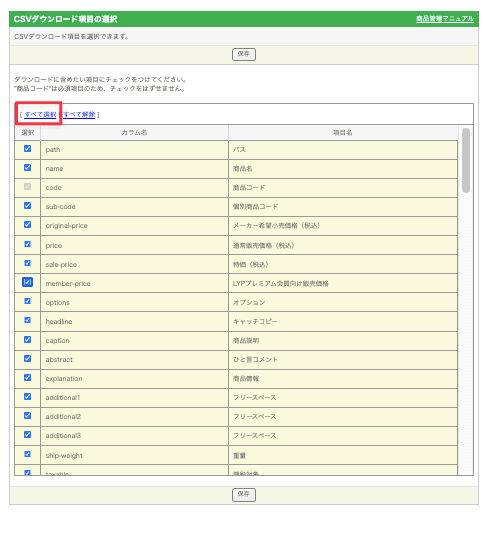
ストアクリエイターProの商品管理画面を開き、左下の商品管理メニューから「CSVダウンロード項目の選択」を選びます。一覧の上にある「すべて選択」を押してから保存すると、以降のダウンロードで全項目が出力されるようになります。
2商品データをダウンロードする
商品管理メニューの「商品データ」→「ダウンロード」を押すと、ダウンロードタイプを選ぶ画面が出ます。属性を付けたい範囲に合わせて選びます。
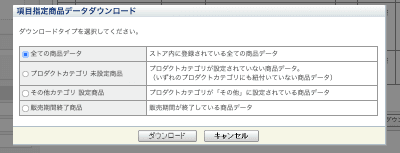
| ダウンロードタイプ | 使いどころ | 内容 |
|---|---|---|
| 全ての商品データ | 全件を見直すとき | ストア内に登録されている全商品が対象です。件数が多い場合は 10MB を超えることがあります。 |
| プロダクトカテゴリ 未設定商品 | まず穴を埋めるとき | プロダクトカテゴリが設定されていない商品だけを出力します。未設定の商品から片付けたい場合はこれが最短です。 |
| その他カテゴリ 設定商品 | 分類を見直すとき | カテゴリが「その他」になっている商品です。検索に乗りにくいので優先度は高めです。 |
| 販売期間終了商品 | 通常は使わない | 販売期間が終了した商品です。属性を整える対象からは外して構いません。 |
「ダウンロード」を押すと、data(日付).csv のような名前のファイルが手に入ります。文字コードは Shift_JIS ですが、変換せずそのまま使います。
3CataMap でカタログを作る
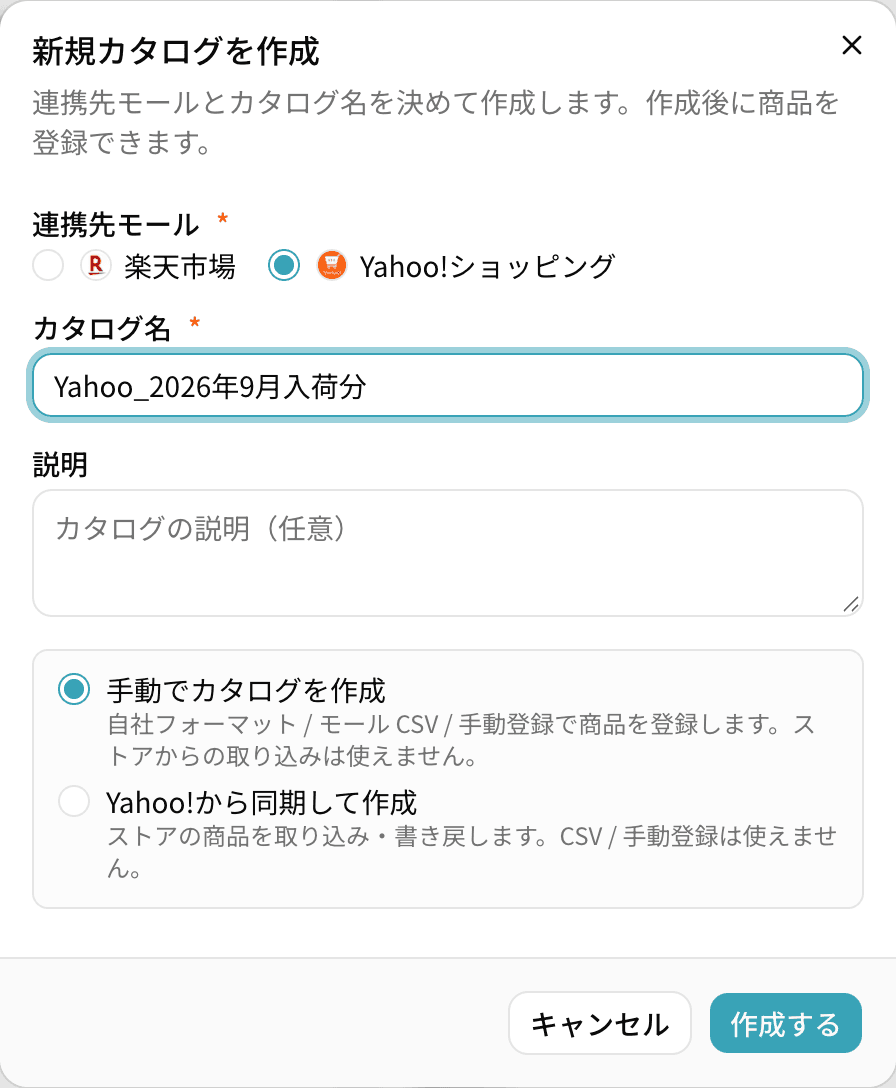
CataMap にログインし、サイドバーの「カタログ」横の「+」か、カタログ一覧の「新規カタログ」を押します。連携先モールでYahoo!ショッピングを選び、カタログ名を入れて作成します。
4CSV を取り込む
作成したカタログの商品一覧で「CSVアップロード」を押し、手順 2 でダウンロードしたファイルを選んでアップロードします。
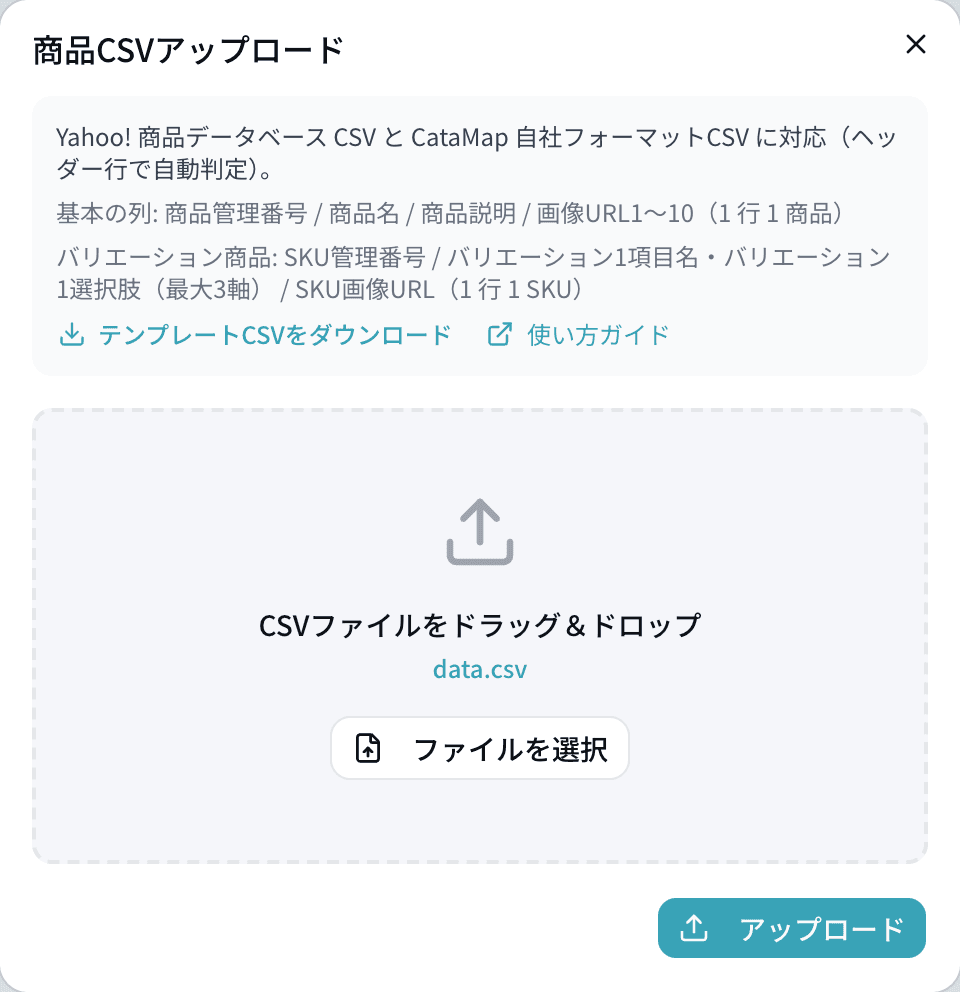
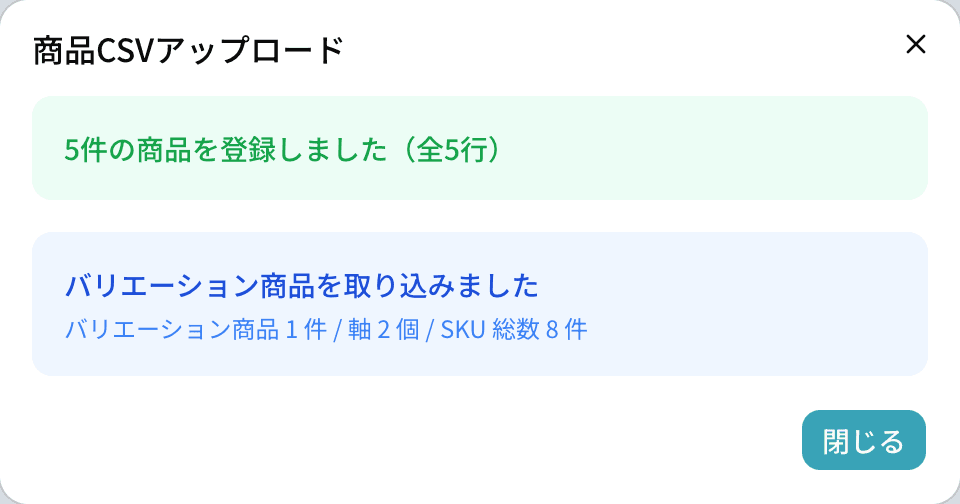
取り込みが終わると、登録できた商品の件数と、バリエーション商品の軸・SKU の数が表示されます。取り込めなかった行があるときは、ここに理由が並びます(よくあるエラーと対処)。
5AI 判定を実行する
取り込んだ直後の商品は「未判定」です。一覧の見出し行のチェックボックスで全件を選ぶか、 判定したい商品だけを選び、右上の「AI判定を実行」を押します。 確認のダイアログで「実行する」を押すと判定が始まります。
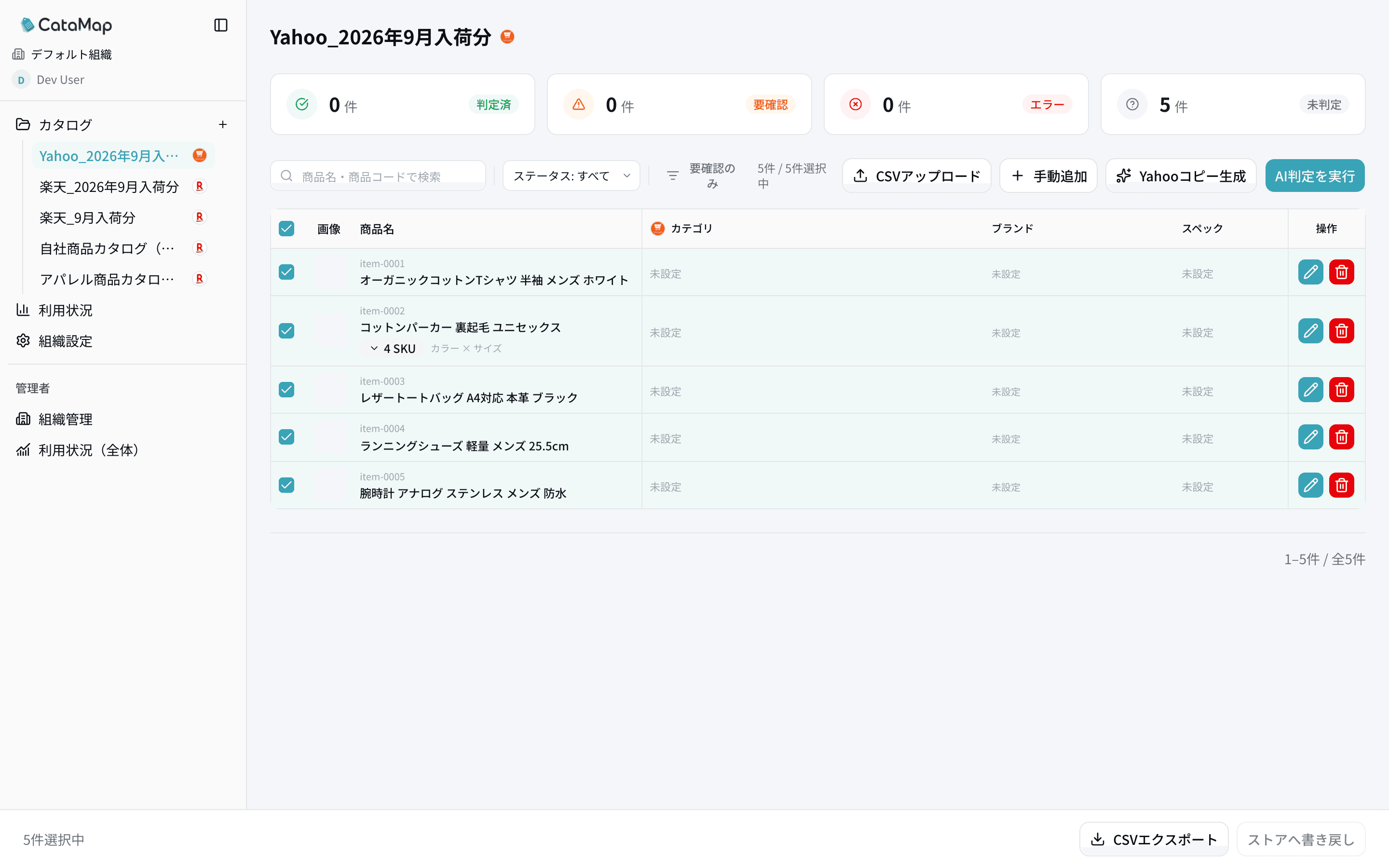
Yahoo!ショッピングでは、プロダクトカテゴリ・ブランドコード・スペックの 3 つが決まります。ブランドコードとスペックはプロダクトカテゴリに紐づくため、 まずカテゴリが決まり、そのカテゴリで使える選択肢の中から値が選ばれます。
一覧に「Yahooコピー生成」が出ている場合、それは商品名やキャッチコピーの文章を作る別の機能です。 カテゴリと属性の判定には関係しません。
6判定結果を確認・修正する
判定が終わると、上部のカウントが「判定済」に移り、一覧にカテゴリ・ブランド・スペックが並びます。
AI の確度が低かった商品は「判定済」ではなく「要確認」になります。ツールバーの「要確認のみ」を押すと、その商品だけを一覧に出せます。 まずここから目を通すと確認の手間が減ります。
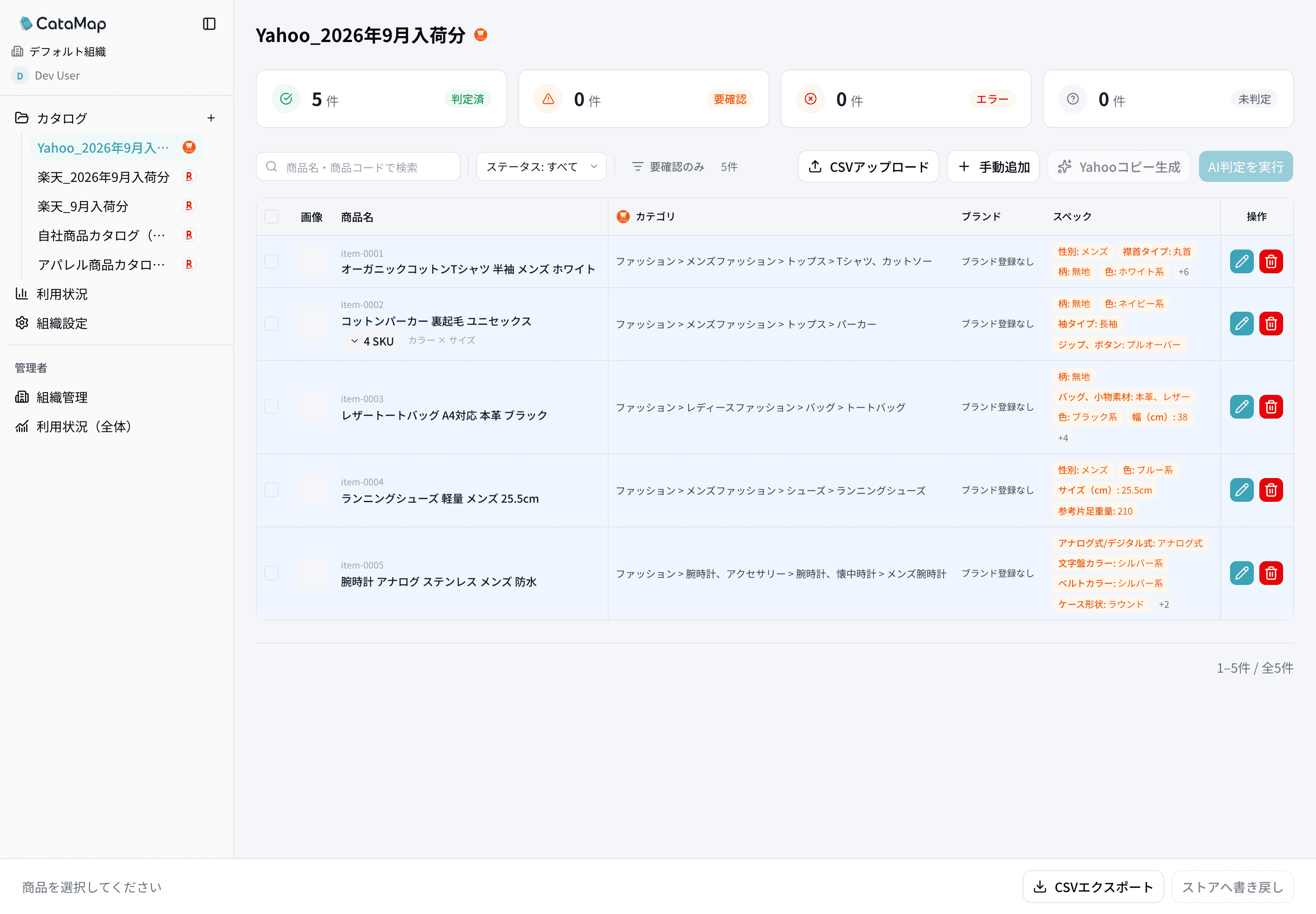
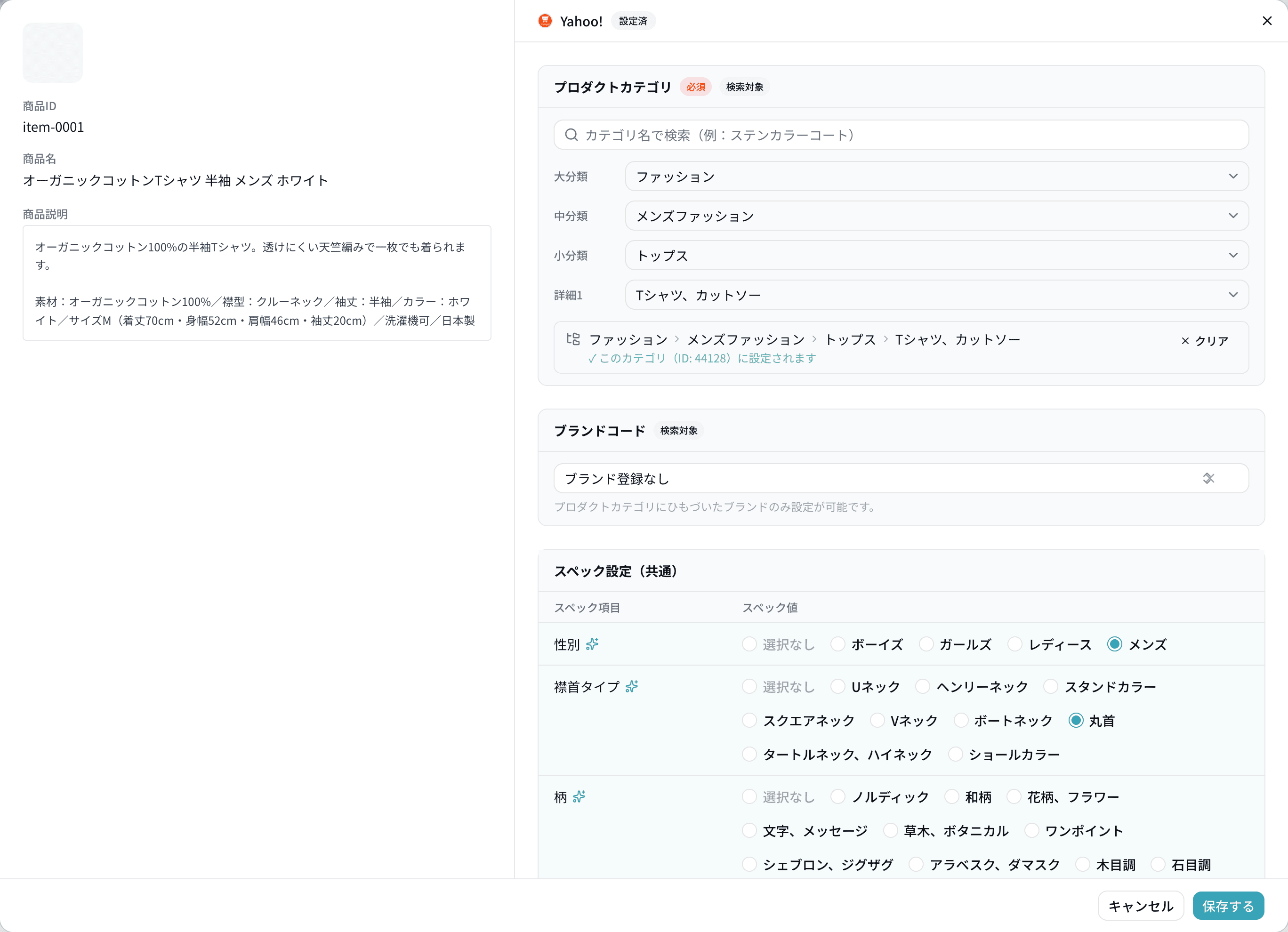
内容を直したいときは、行の右側にある鉛筆のボタンから編集画面を開きます。カテゴリは階層のプルダウンか カテゴリ名の検索で選び直せます。スペックは選択肢から選ぶ形式で、「検索対象」と表示された項目は 買い手の絞り込みに使われます。
ブランドコードについて
ブランドは、選んだプロダクトカテゴリに紐づいたものだけが設定できます。商品説明にブランド名が 書かれていない場合は「ブランド登録なし」のままになります。分かるものは手で選んでおくと、 ブランド名での絞り込みに乗るようになります。
7CSV を書き出す
書き出したい商品を選び、画面右下の「CSVエクスポート」を押します。選択していない場合はそのカタログの判定済み商品がすべて対象になります。
8ストアにアップロードして反映する
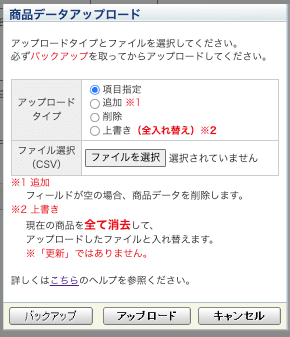
ストアクリエイターProの商品管理メニューから「アップロード」を選びます。ポップアップが出たら、アップロードタイプで必ず「項目指定」を選び、書き出した CSV を指定します。
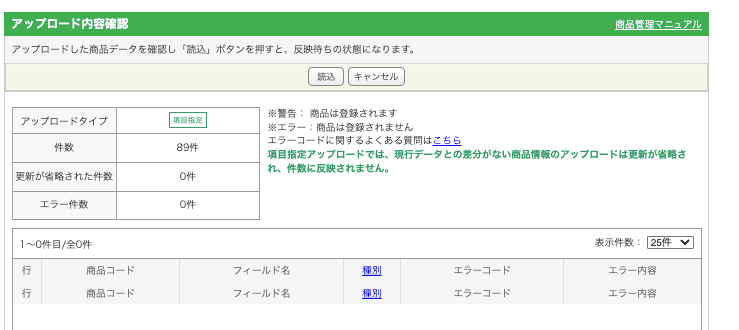
読み込むとアップロード内容確認の画面に移ります。件数とエラー件数を確認して「読込」を押すと、反映待ちの状態になります。
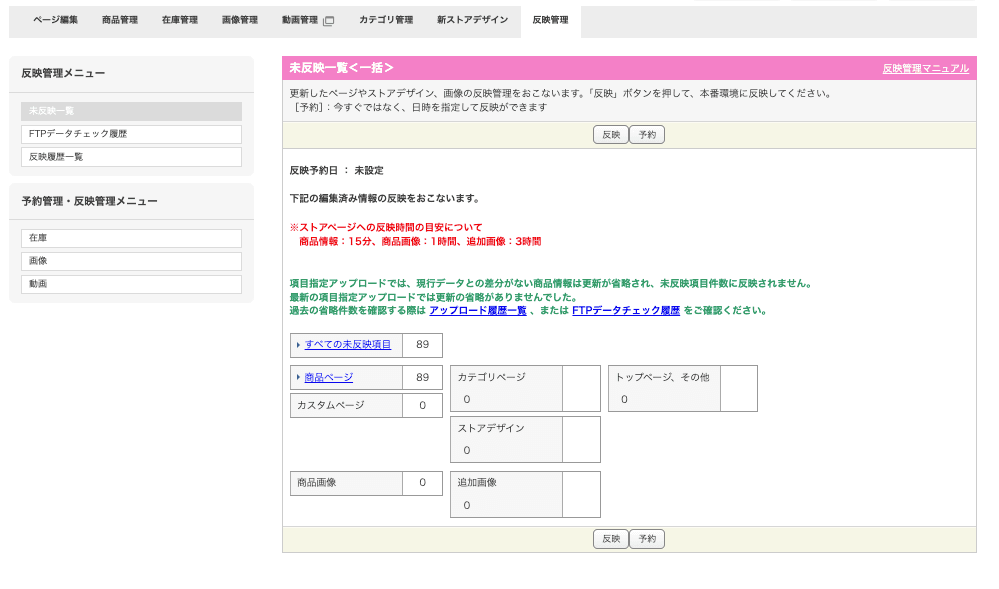
最後に「反映管理」→「未反映一覧」から「反映」を実行すると、ストアページに反映されます。商品情報の反映には 15 分ほどかかります。
出力される CSV の中身
書き出される CSV は yahoo-item-catamap-(日時).csv という名前で、 文字コードは Shift_JIS です。含まれる列はカテゴリとスペックに関わるものだけに絞ってあります。
商品コードとバリエーションの定義は常に含まれます。商品名は取込元の値をそのまま返すので、 アップロードしてもストア側の商品名は変わりません。
| 列名 | 扱い | 内容 |
|---|---|---|
| code / name | 識別用 | 商品コードと商品名です。どの商品を更新するかの判断に使われます。 |
| product-category | 更新 | AI が判定した(または手で選び直した)プロダクトカテゴリの ID です。 |
| brand-code | 更新 | ブランドコードです。カテゴリに紐づくブランドが決まらなかった場合は空になります。 |
| spec1〜spec10 | 更新 | スペックの項目コードと値コードの組です。バリエーション軸に紐づくスペックはここから除かれます。 |
| options / sub-code | 更新 | バリエーション商品の軸と、各 SKU の個別商品コードです。単品商品では空になります。 |
| 価格・在庫・配送 | 含まない | そもそも出力されないため、項目指定アップロードでは更新の対象になりません。 |
よくあるエラーと対処
取り込み時に表示される主なメッセージと、その原因・直し方です。
行…: code が空のためスキップしました
原因: 商品コードの列が空の行です。
対処: 商品コードを入れるか、その行を削ってからアップロードします。
行…(商品「…」): name が空のためスキップしました
原因: 商品名が空です。ダウンロード項目で name を外していると、すべての行がこの状態になります。
対処: 「CSVダウンロード項目の選択」で「すべて選択」してから、商品データを取り直します。
行…(商品「…」): options を解釈できなかったため単品として取り込みました
原因: オプション項目の書式が想定と違うため、バリエーションの軸を読み取れませんでした。手で編集した CSV で起きやすい状態です。
対処: ダウンロードした CSV をそのまま使います。編集が必要な場合も options と sub-code の列には触れないでください。
行…(商品「…」): options に軸定義があるが sub-code が空のため単品として取り込みました
原因: 軸の定義はあるのに、各 SKU を表す個別商品コードの列が空です。
対処: ダウンロード項目で sub-code を含めて取り直します。
ファイルサイズ(…MB)が上限(10MB)を超えています
原因: 1 回にアップロードできる CSV は 10MB までです。
対処: ストアクリエイターPro側でカテゴリなどを絞ってダウンロードし、何回かに分けてアップロードします。
よくある質問
アップロードタイプはどれを選べばいいですか?
必ず「項目指定」を選んでください。「上書き(全入れ替え)」は現在の商品をすべて消してアップロードしたファイルと入れ替える操作で、CataMap が書き出す CSV はカテゴリとスペックの列しか持たないため、選ぶと価格や在庫を含む他の情報が失われます。「削除」も選ばないでください。
価格や在庫が書き換わってしまうことはありませんか?
項目指定アップロードを選んでいれば書き換わりません。CataMap が書き出す CSV には、商品コード・商品名・プロダクトカテゴリ・ブランドコード・スペック・バリエーションの列だけが含まれます。価格や在庫の列は含まれないため、更新の対象になりません。
アップロードしたのに反映されません。
項目指定アップロードは、読み込んだだけでは公開ページに反映されません。「反映管理」の未反映一覧から「反映」を実行してください。ストアページへの反映には商品情報で 15 分ほどかかります。
AI 判定はやり直せますか?
できます。同じ商品をもう一度選んで「AI判定を実行」を押すと、判定し直した結果で上書きされます。手で直した内容も上書きされるため、修正済みの商品を残したい場合は選択から外してください。なお再実行した分も料金の対象として数えられます。
ブランドが「ブランド登録なし」になります。
Yahoo!ショッピングのブランドコードは、プロダクトカテゴリに紐づいたブランドの中からしか設定できません。商品説明にブランド名が書かれていない場合や、そのカテゴリにブランドが登録されていない場合は「ブランド登録なし」になります。編集画面から手で選び直せます。
料金はどのように数えられますか?
AI 判定を実行した商品 1 件につき 1 件として数えます。バリエーション商品は SKU がいくつあっても 1 商品 1 件です。同じ商品にもう一度 AI 判定を実行した場合は、あらためて 1 件として数えられます。月ごとの実績は管理画面の「利用状況」で確認できます。単価はトップページの料金プランをご覧ください。
楽天市場の商品でも同じことができますか?
できます。カタログを作るときに連携先モールで楽天市場を選び、RMS からダウンロードした normal-item.csv を取り込みます。手順は楽天市場のガイドで説明しています。